



O que uma tela de atualização falsa do Windows 10 faz de verdade
Copia um fotograma de instalação longa: campo azul, pontinhos brancos e uma porcentagem que anda.
Pegadinha de escritório pula Configurações e vai direto nesse quadro. Esta página é esse quadro no navegador. Não é Windows Update, não é pacote de driver e não pula o Patch Tuesday.
O overlay é CSS desta aba.
O overlay é CSS desta aba. Fecha e acabou. Se quiser o quadro escuro do Windows 11, abra a tela de atualização falsa Windows 11. Se quiser código caindo, isso é Hacker Typer.
Como usar esta tela de atualização falsa
- 1
Escolha a duração
Defina quanto a porcentagem demora. Use um chip ou Personalizado. Cinco minutos para pegadinha de mesa. 60 min para plano longo.
- 2
Porcentagem inicial e atraso
Começar em fixa a primeira porcentagem. 5 ou 10 segundos de atraso deixam você largar o notebook.
- 3
Tela cheia
Toque em Tela cheia. A prévia vira a tela de atualização falsa. No PC, F11 também vale.
- 4
Saia com Esc
Esc sai. Fecha a aba e o overlay some. Mostre a barra de endereço na hora de revelar.
A duração é tempo de relógio para a porcentagem que falta, não uma CPU falsa. Um minuto enche rápido. 60 min se arrasta, que é o que quem busca temporizador quer. Reiniciar volta à porcentagem inicial sem recarregar.
O atraso é uma contagem nesta aba, não uma tarefa agendada. Quando zera, o overlay segue até você sair. Silencie notificações se for gravar.
No Brasil se busca «tela de atualização falsa Windows 10» e «tela de atualização Windows 10 fake». Esta página é esse overlay no navegador, não um instalador. Se um anúncio pediu EXE, APK ou comando no Executar, fecha: aqui não tem download nem texto para colar.
Para live ou Shorts, 60 min segura o plano. Para a mesa do escritório, cinco minutos e cinco segundos de atraso bastam. Não deixe o overlay em cima de arquivo sem salvar: é só uma aba, mas alguém pode achar que o PC está atualizando de verdade e fechar o notebook.
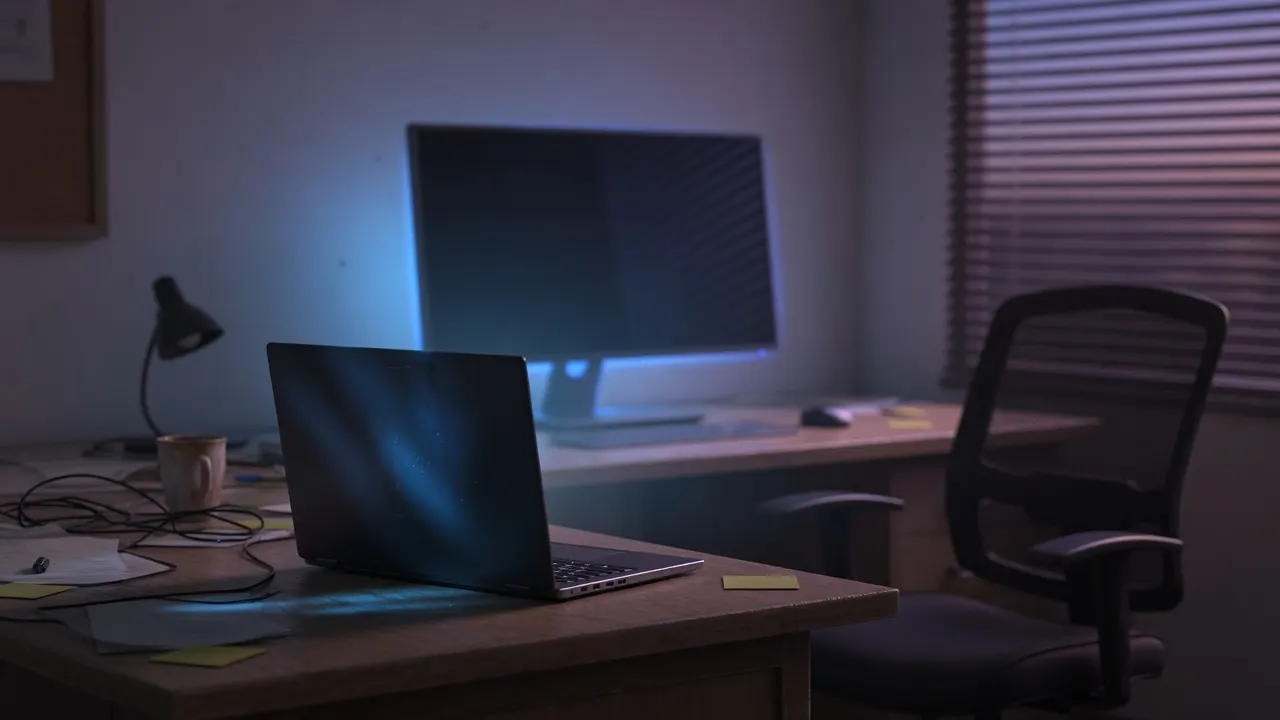
Como colocar a atualização falsa em tela cheia
A barra do navegador entrega.
Tela cheia, ou F11 quando a prévia tem o foco. Em muitos celulares a API nativa está bloqueada e esta página usa um quadro que cobre o que dá para ver. Horizontal esconde mais chrome. Escureça o quarto se for filmar: o azul lê melhor.
Saia com Esc no desktop ou voltar no celular.
Se sobrar um brilho ao fechar, é o painel, não esta ferramenta. Sem modo quiosque, sem extensão, sem APK.
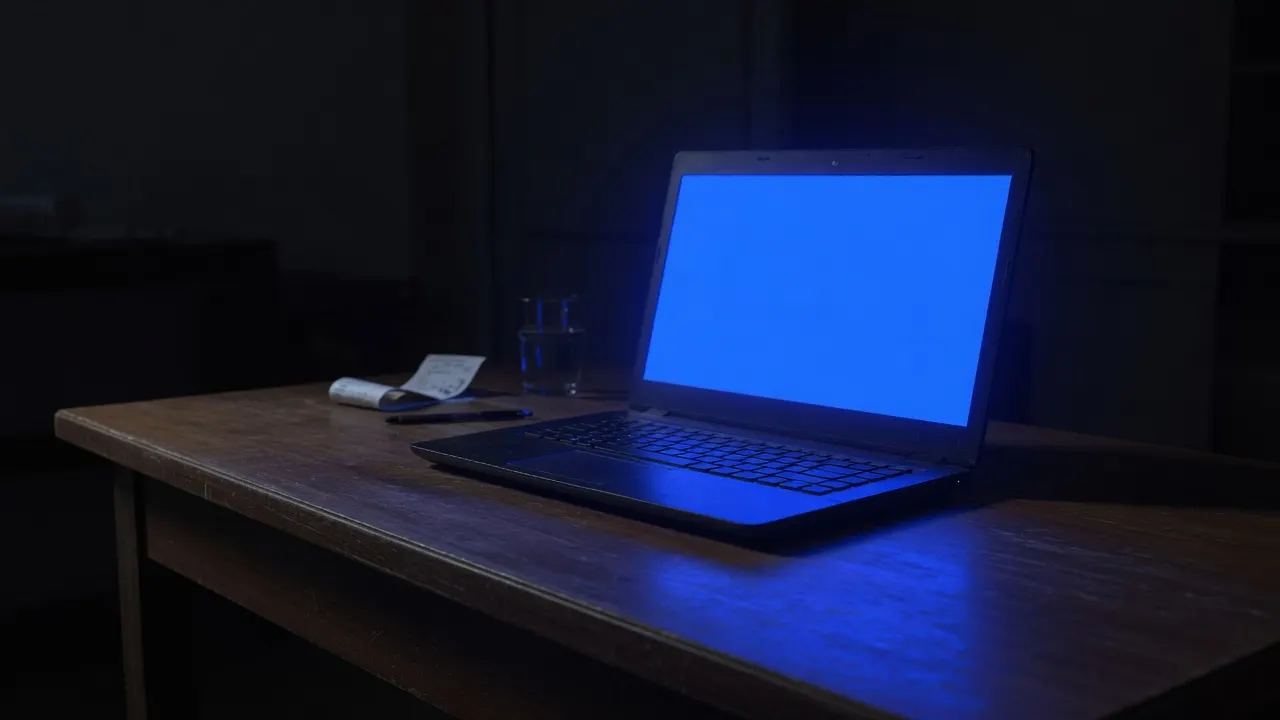
Temporizador, atraso e a espera de 60 minutos
Busca-se tela de atualização falsa com temporizador porque uma barra que vai a 100% em dois segundos parece GIF.
Os chips marcam quanto a porcentagem demora. Personalizado aceita qualquer minuto. Começar em deixa a prévia já em 27% quando alguém entra. O contador pode ficar em 100%.
O atraso existe para ninguém ver a mão no teclado.
Cinco segundos para levantar. Dez para sair da sala. Sem som. Sem modo “travado em 27%”; se quiser que pendure, escolha duração longa e deixe.
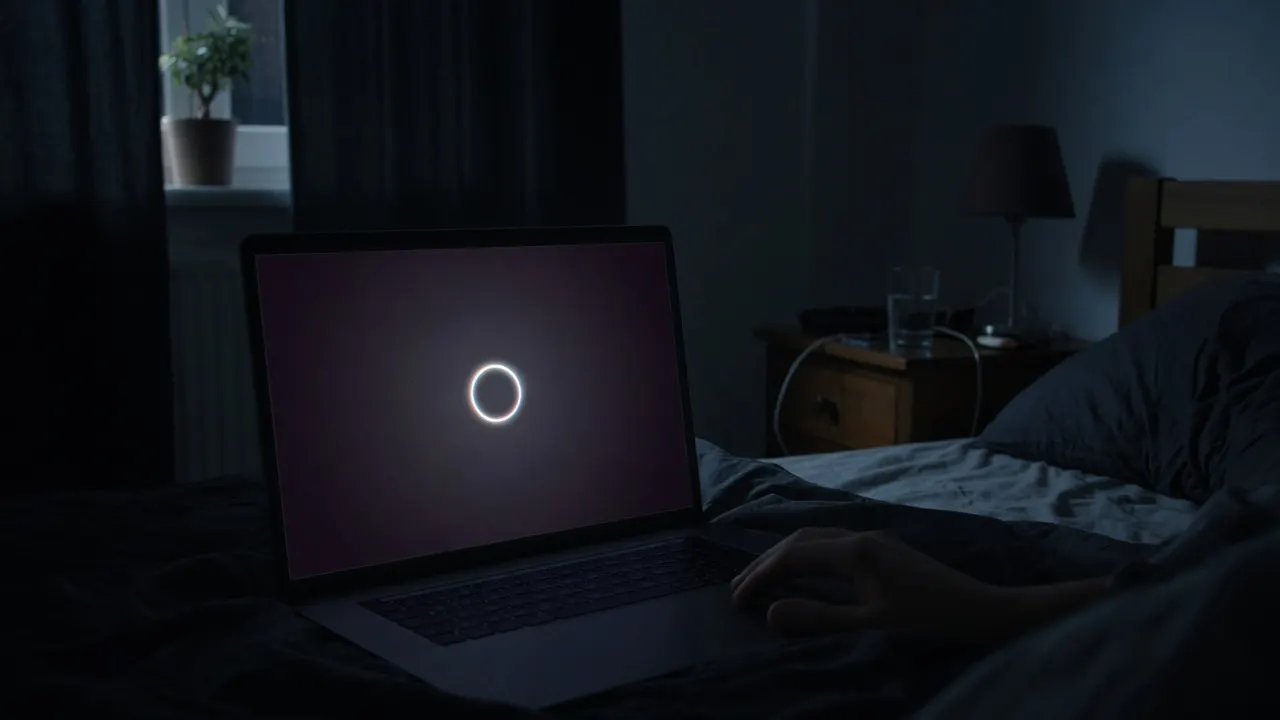
Atualização falsa diante de malware e ClickFix
Os resultados misturam pegadinha com golpe.
O padrão perigoso é uma página em tela cheia que depois pede Executar, colar comando, ligar para um número ou baixar MSI. Esta página não faz isso. Não copia para a área de transferência. Não põe sirene.
Atualização real do Windows 10 segue no TrustedInstaller depois de fechar o navegador.
Este overlay não. Em aula, ponha esta aba ao lado de Configurações → Windows Update. A lição é a barra de endereço, não os pontinhos.
Pegadinha de mesa, vídeo e sala de aula
Pegadinha curta funciona se o outro te vê rir.
O visual tem que bater: Windows 10 azul aqui, Windows 11 escuro na outra URL. Para plano ocupado, o mesmo quadro em tela cheia. Em aula se vê que Esc mata um site e não mata uma atualização real.
Não use o overlay para derrubar prazo, fingir queda de TI por dinheiro ou tapar falha de verdade.
Grave a janela se precisar de movimento. Um PNG de um brilho azul não é o trabalho desta ferramenta.

O que esta página não faz
Não aplica patch, não pula atualização de recurso e não “destrava” um PC que está mesmo instalando.
Não continua na tela de bloqueio ao fechar o navegador. Não é arquivo de protetor de tela para o System32.
Não fala, não solta erro falso e não abre outros monitores.
Texto de status personalizado e logo da Microsoft também ficam de fora: pontinhos e porcentagem são o cenário inteiro.
Também não substitui teste de tela.
Também não substitui teste de tela. Pixel morto continua em teste de pixel morto e cores como tela preta. Esta URL é só a tela de atualização falsa do Windows 10.
Perguntas frequentes
O que é uma tela de atualização falsa do Windows 10?
É um overlay do navegador que copia o quadro azul de “Trabalhando nas atualizações”, com os pontinhos e a porcentagem. Quem busca tela de atualização falsa Windows 10 quer essa imagem, não o Windows Update. Esta página é isso. As teclas não são comandos do sistema.
Essa atualização falsa instala algo de verdade?
Não. A tela de atualização Windows 10 fake não fala com a Microsoft, não grava arquivo e não reinicia o PC. Fecha a aba e acabou. Se um site pedir instalador ou colar um comando, saia: não é esta ferramenta.
Tela de atualização falsa é vírus?
Esta não. Página de pegadinha só pinta pixels. Página de malware pede Win+R, PowerShell, telefone ou EXE. Aqui não tem isso. Esc ou fecha a aba.
Como usar a tela de atualização falsa Windows 10?
Abra esta página, escolha a duração, se quiser um atraso, e toque em Tela cheia. Afaste-se se precisar. Volte, aperte Esc e mostre que era o navegador. Deixe a pegadinha curta e não tape trabalho de verdade.
Como sair da tela de atualização do Windows 10?
Nesta página: Esc. F11, voltar do sistema ou fechar a aba também. Uma atualização real do Windows 10 não some com Esc. Se o PC está mesmo instalando, essa saída não vale — use o próprio Windows, não um site.
Como pular a tela de atualização com esta página?
Não dá. Quem busca como pular a tela de atualização do Windows 11 ou 10 quer sair de uma instalação real. Esta ferramenta só desenha um overlay de brincadeira. Não pula feature update, não mata o TrustedInstaller e não “destravar” um PC parado de verdade.
Posso deixar a tela de atualização infinita?
Pode alongar. Os chips vão até 60 min, ou Personalizado para qualquer minuto. Começar em fixa a primeira porcentagem. A barra pode ficar em 100% até você reiniciar ou sair. Não é um loop eterno do Windows — é um temporizador nesta aba.
Isso muda a taxa de atualização da tela do Windows 10?
Não. Taxa de atualização da tela (60 Hz, 120 Hz, 144 Hz) é ajuste do monitor em Configurações → Sistema → Tela. Esta URL é uma tela de atualização falsa, no sentido de Windows Update, não de hertz.
Dá para colocar um temporizador de 60 minutos?
Sim. Use o chip de 60 min ou Personalizado. Começar em evita começar sempre no 0. O atraso espera 5 ou 10 segundos para você largar o notebook. Reiniciar volta à porcentagem inicial.
A tela de atualização falsa funciona no celular?
Roda no navegador do telefone, mas a pegadinha é mais fraca: a gente espera atualização num PC. Horizontal esconde mais barra. Use para prévia, não no lugar de um notebook na mesa.
Preciso baixar uma atualização falsa do Windows 10?
Não. Sem APK, sem instalador, sem extensão. Se um anúncio promete um arquivo “de verdade falso”, é golpe. A ferramenta é a aba que você já abriu.
Tem tela de atualização falsa do Windows 11?
Tem. A página de Windows 11 deste site é o overlay escuro. Fique nesta URL se a máquina for Windows 10: um visual de 11 num desktop de 10 entrega na hora.
Vai pedir Win+R ou colar um comando?
Nunca. Esse padrão é ClickFix, não pegadinha. Esta página não mexe na área de transferência, não abre Executar e não diz “conclua a atualização”. Se outro domínio fizer isso, feche.
Serve de papel de parede ou protetor de tela?
Não. O overlay vive nesta aba. Não é wallpaper, não é arquivo de screensaver e não é tela de bloqueio. Quer still, tira print. Quer movimento, grava a janela.
Como diferencio de uma atualização real do Windows 10?
Esc tira. O Gerenciador de tarefas lista o navegador, não o TrustedInstaller. A barra de endereço aparece se você sair da tela cheia. Atualização real continua depois de matar o Chrome. Esta não.
Essa tela azul de atualização é a tela azul da morte?
Não. Quem busca tela azul atualização Windows 10 às vezes quer BSOD, às vezes o quadro azul do update. Aqui é o segundo, de brincadeira. Não é tela azul da morte e não conserta um BSOD real.
Isso destrava um PC parado na atualização?
Não. Windows 11 travado na tela de atualização, tela piscando depois do update ou tela preta são problemas do sistema. Esta página pinta um quadro azul de pegadinha. Não repara 24H2 e não tira ninguém de uma tela preta real.
Funciona no Mac?
Sim, como overlay do navegador. Mac não roda Windows Update. Use para clipe ou pegadinha e aperte Esc. Sem Boot Camp, sem ISO, sem instalador.
A página é em português do Brasil?
Sim. Overlay, chips e perguntas estão em português. Quem busca tela de atualização falsa Windows 10 já está no endereço certo. O seletor de idioma do topo volta ao inglês ou a outras línguas. Não precisa baixar pacote de idioma.
Dá para gravar um vídeo ou um GIF da tela de atualização falsa?
Dá. Grave a janela do navegador. Sem som de disco de propósito. Um GIF de dois segundos que vai a 100% parece mentira; use 15 ou 60 min se o plano precisa durar. Print se só quiser um fotograma.
