

O que um teste de pixel morto mostra
Um teste de pixel morto preenche a tela com cores sólidas para falhas de um único pixel ficarem mais fáceis de ver. Conteúdo normal esconde problemas pequenos porque imagem, texto e movimento mudam o tempo todo. Uma superfície pura tira esse ruído. No branco, um pixel morto costuma ser um ponto preto. No preto, um pixel travado pode brilhar branco, vermelho, verde, azul ou outra cor. Vermelho, verde e azul isolam subpixels.
Este teste de pixel morto serve para inspeção prática em monitores, notebooks, tablets, celulares e TVs. Sem download, conta ou app. Abra no aparelho que importa, entre em tela cheia e passe cada cor devagar. O objetivo é achar pixels que não se comportam como o resto: ficam escuros, claros, de uma cor, ou só aparecem em certas cores de teste.
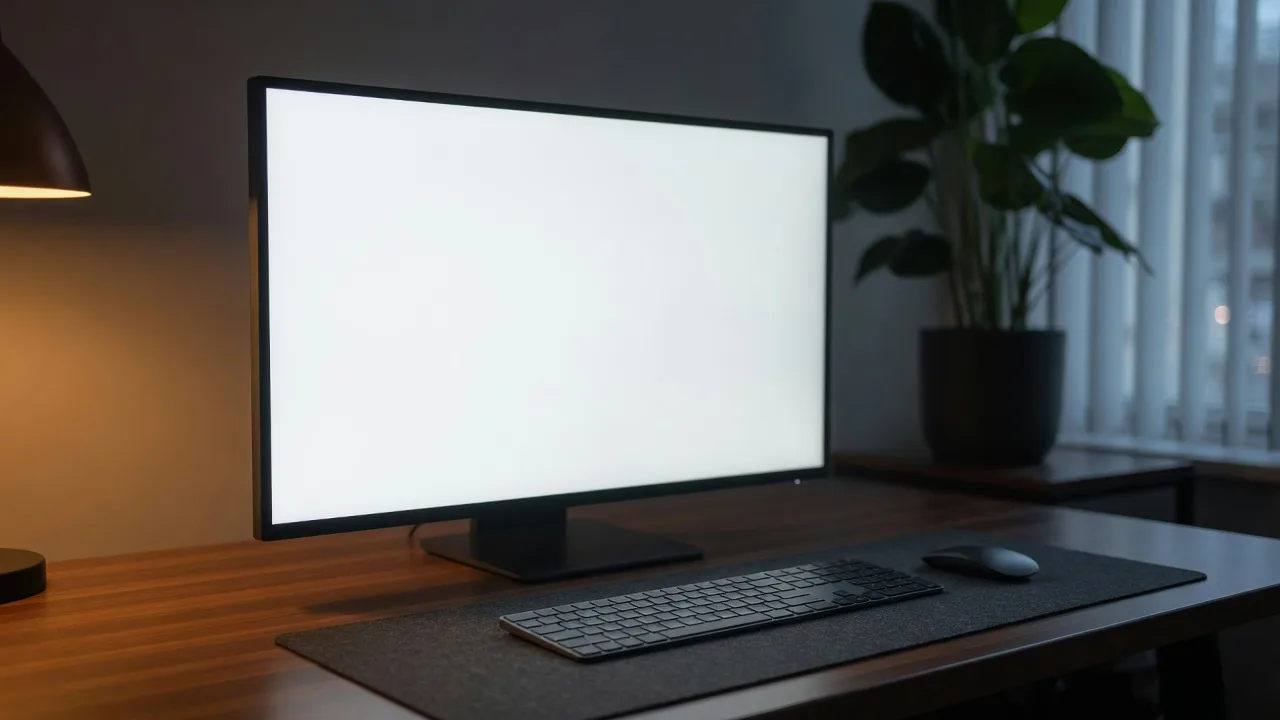
Pixel morto, pixel travado ou poeira
Um pixel morto costuma ficar apagado. Em fundo claro parece preto e não muda. Um pixel travado ainda acende, mas trava: vermelho, verde, azul, branco ou outra cor fixa enquanto o resto muda. O mesmo ciclo deste teste é o teste de pixel travado. Um subpixel fraco pode parecer normal em algumas cores e errado em outras; se falta verde, um ponto no verde pode parecer magenta ou escuro.
Poeira, sujeira, riscos e marcas de pressão imitam defeito. Antes de condenar o painel, limpe o vidro com um pano de microfibra adequado e olhe de novo. Um fiapo muda de forma ou brilho se você mexer a cabeça ou limpar. Um pixel morto de verdade fica no mesmo lugar em todas as cores deste teste. Não aperte com a unha: pode criar dano novo.
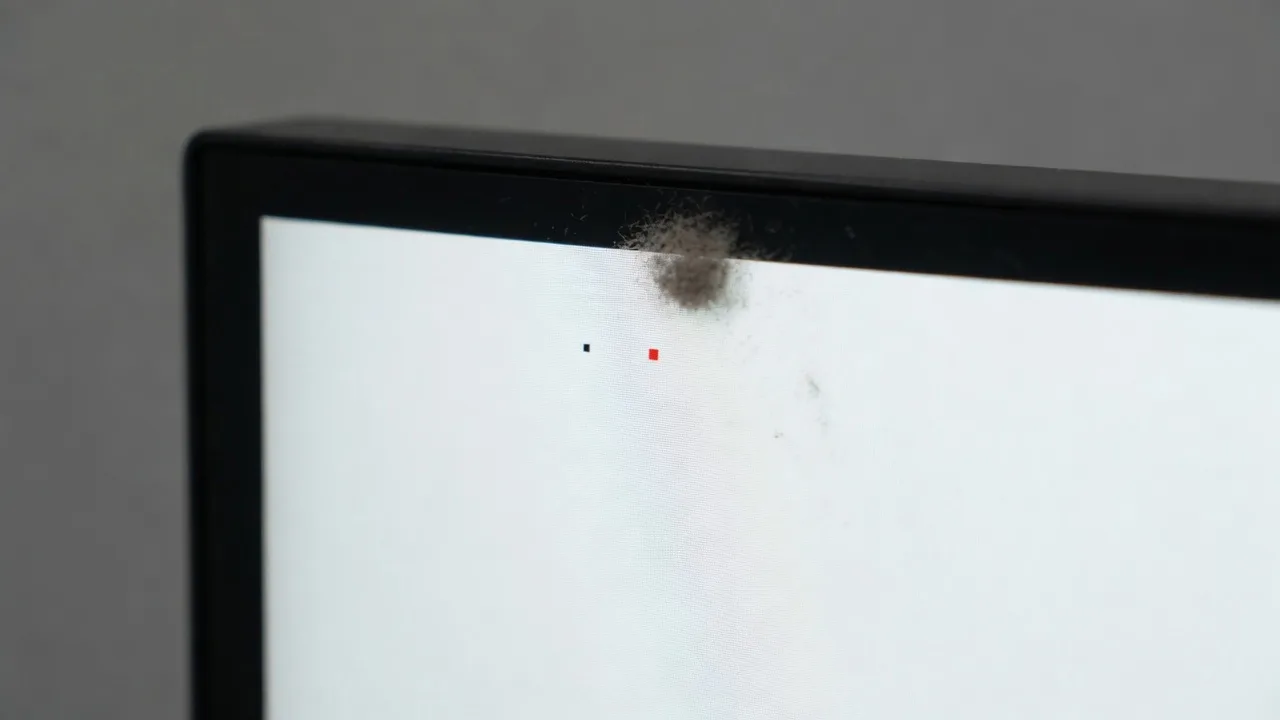
Melhor sequência de cores para pixel morto
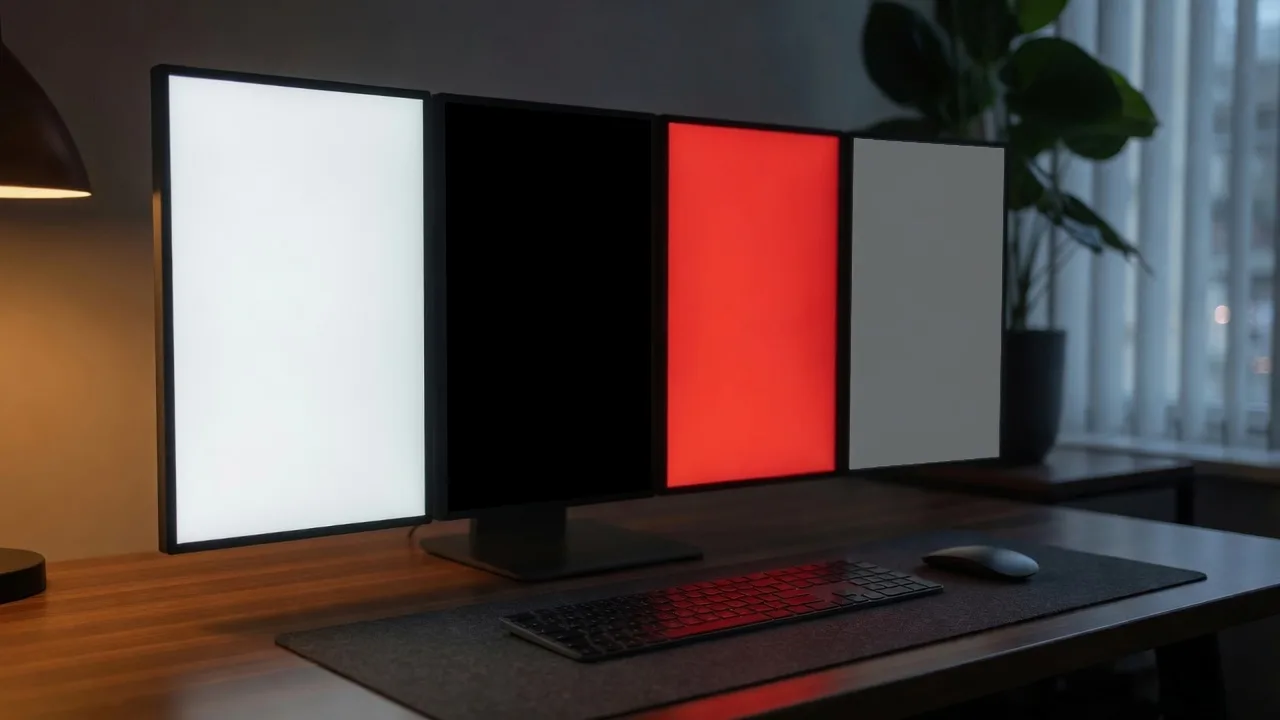
Comece no branco, porque pixels escuros, poeira e riscos saltam. Depois o preto: um pixel travado brilhante aparece melhor com o resto apagado. Em seguida vermelho, verde e azul. Esses primários isolam um subpixel. Se um ponto só aparece em um primário, costuma ser um canal, não a célula inteira. Por isso este teste percorre cores, não uma amostra só.
Depois use cinza, ciano, magenta e amarelo para confirmar. O cinza mostra diferenças fracas de brilho, tom e dirty screen effect. Ciano é verde mais azul, magenta vermelho mais azul, amarelo vermelho mais verde. Esses secundários ajudam quando o defeito é difícil de classificar, porque dois subpixels deveriam estar ativos ao mesmo tempo.
Teste de pixel morto em celular, notebook ou monitor
Este teste vai no painel que você quer ficar ou devolver — não numa foto dele. No celular ou tablet, abra no navegador do próprio aparelho, vire na horizontal e esconda a barra. No notebook ou monitor externo: resolução nativa, luz noturna ou True Tone desligado, sentado de frente. Na TV, use o navegador da TV ou HDMI do notebook e olhe primeiro à distância normal.
iPhone, Android, notebook e monitor de mesa usam a mesma sequência. Mudam reflexo, escala e entalhe. Zoom e foto de câmera podem esconder pixel morto de verdade ou inventar ponto. Para o prazo de troca: fotografe a cor em tela cheia um pouco de lado depois de limpar e compare o mesmo lugar neste teste ao vivo.
Inspecionar sem deixar buraco
Primeiro à distância normal. O que você não vê ali muitas vezes não incomoda. Depois chegue mais perto e varra a tela em grade: centro, cantos, bordas e zonas já suspeitas. Troque a cor com próxima, anterior ou setas, mas mantenha o olhar no mesmo ponto. Se um ponto muda errado ou continua visível em vários padrões, anote quais cores mostram. Esse é o núcleo de todo teste de pixel morto.
Num monitor ou notebook novo, termine este teste antes de acabar a troca. Num usado, teste no cômodo real, porque reflexo esconde ou exagera. Em celular e tablet, gire e repita, sobretudo com entalhe, borda curva, dobrável ou vidro trocado. Na televisão, primeiro a distância habitual; chegue perto só se vir algo estranho.

Dá para consertar pixel morto?
Um pixel morto físico não é consertado por um site. Alguns pixels travados se recuperam sozinhos ou após o ciclo do fabricante, sem garantia. Cuidado com ferramentas piscando «dead pixel test and fix», pressão ou esfregar o vidro: isso piora o dano. Se o aparelho é novo e o defeito aparece no uso normal, veja loja, política de pixel e garantia. Buscar «remover pixel travado» não muda o painel.
Use este teste como prova, não como promessa de conserto. Anote as cores, fotografe se precisar e compare com conteúdo real. Um pixel só na borda de um notebook denso pode servir para uma pessoa e não para outra. Vários agrupados, um ponto brilhante no centro ou um defeito visível no trabalho pesam mais.
Segurança e notas de OLED
Alguns minutos de cor sólida são normais. Não deixe cores estáticas em OLED por muito tempo sem vigilância em brilho alto. Percorra, inspecione e saia da tela cheia. LCD e Mini LED aguentam melhor retenção, mas brilho alto cansa e gasta bateria. Se houver limpeza de pixel ou panel care, siga o fabricante.
Este teste é só uma parte. Depois use o white screen test e a tela cinza para uniformidade, a tela preta para glow e o teste de cinza OLED para banding. O melhor teste é o que diz se o defeito atrapalha de verdade.
O que conta a mais no Brasil
A busca mistura «teste de pixel morto», «pixel morto» e «pixel travado». Num celular novo ou monitor de loja, faça o teste de pixel morto ainda no prazo de troca. «Pixel morto celular» ou «teste de pixel morto iPhone» é o mesmo fluxo: navegador do próprio aparelho, não uma foto tirada com outro telefone. Samsung e outras marcas usam a mesma sequência de cores.
Quem busca «remover pixel travado» ou «pixel travado no verde»: primeiro limpe, depois segure o mesmo ponto em branco, preto e RGB. Se não se mover, é hardware. Em OLED, mantenha o teste de pixel morto curto e não deixe o ciclo automático a noite toda.
Perguntas frequentes deste teste
Como uso este teste de pixel morto?
Abra o teste de pixel morto, entre em tela cheia e passe branco, preto, vermelho, verde e azul. Olhe o mesmo ponto: um pixel que fica escuro, claro ou na cor errada é o defeito.
Qual a diferença entre pixel morto e pixel travado?
Um pixel morto costuma ficar preto ou apagado. Um pixel travado fica vermelho, verde, azul, branco ou numa cor fixa quando o resto muda. O mesmo ciclo em tela cheia testa os dois.
Quais cores devo testar?
Branco para pontos escuros e poeira, preto para pixel travado brilhante. Vermelho, verde e azul isolam um subpixel. Cinza, ciano, magenta e amarelo confirmam a mesma marca.
Dá para fazer o teste de pixel morto online no navegador?
Sim. Este teste de pixel morto roda no navegador sem conta. A tela cheia cobre o painel; em alguns celulares a barra fica — vire o aparelho e esconda.
Funciona em iPhone, Android, notebook e monitor?
Sim. Abra este teste na tela que você quer inspecionar. Não fotografe outro aparelho; a câmera pode esconder ou inventar pontos.
Preciso baixar um app de teste de pixel morto?
Não. É um checador no navegador, não um app nem um vídeo 4K. Para prova de troca, fotografe a cor em tela cheia um pouco de lado depois de limpar.
Este teste conserta pixel morto?
Não. Este teste encontra e documenta. Não repara hardware. Alguns pixels travados esmaecem após descanso ou ciclo do fabricante; esfregar pode piorar.
Como saber se é poeira ou pixel morto?
Limpe o vidro e olhe de novo. Poeira se mexe, muda ou some. Um pixel morto de verdade fica no mesmo lugar do painel em cada cor deste teste.
Um teste curto pode danificar uma tela OLED?
Alguns minutos de cor em tela cheia são normais. Não deixe o ciclo automático sem vigilância em brilho alto de OLED. Termine este teste e saia.
É a mesma página que o guia de pixel morto?
Não. Esta URL é este teste ao vivo. O guia em inglês é leitura extra. Aqui você inspeciona; abra o guia só se quiser um passo a passo mais longo.
