
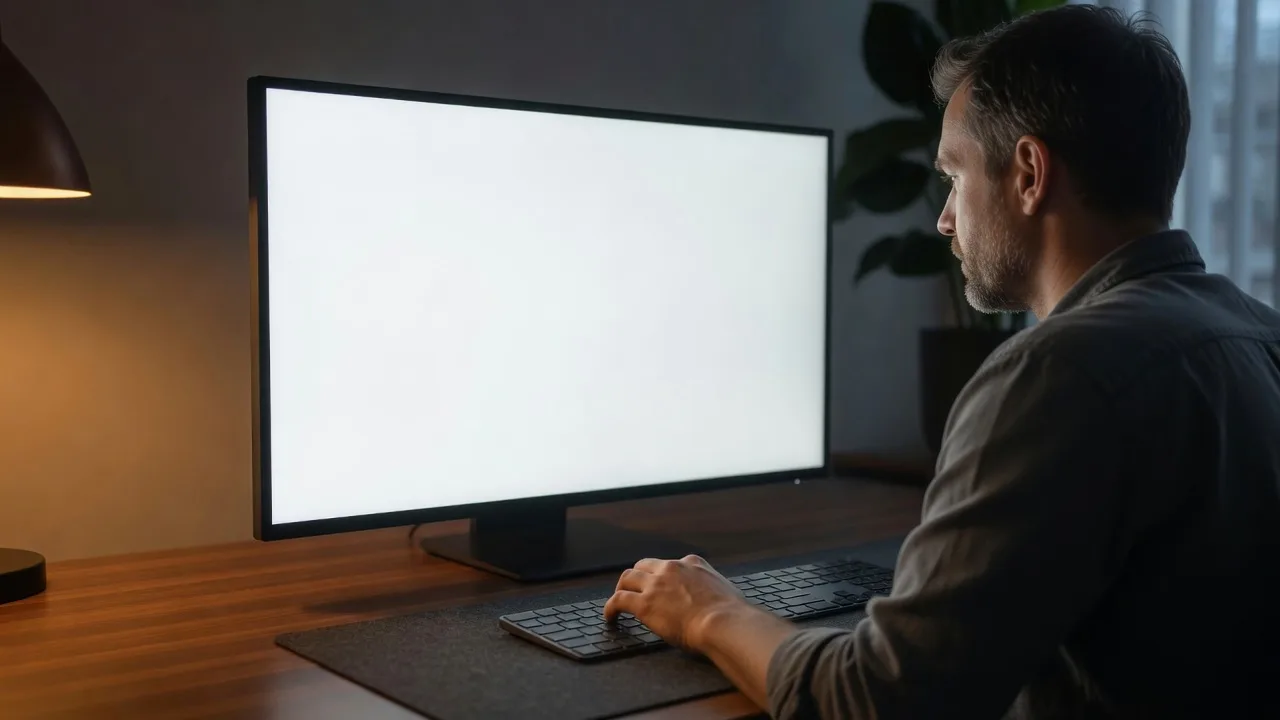
Was ein Tote Pixel Test sichtbar macht
Ein Tote Pixel Test füllt den Bildschirm mit Volltonfarben, damit einzelne Pixelfehler leichter zu sehen sind. Normaler Inhalt versteckt kleine Probleme, weil Bilder, Text und Bewegung ständig wechseln. Eine reine Fläche nimmt dieses Rauschen weg. Auf Weiß erscheint ein totes Pixel oft als winziger schwarzer Punkt. Auf Schwarz kann ein Stuck Pixel als weißer, roter, grüner, blauer oder bunter Punkt leuchten. Rot, Grün und Blau isolieren Subpixel.
Dieser Tote Pixel Test ist für die praktische Prüfung an Monitoren, Laptops, Tablets, Handys und TVs. Kein Download, kein Konto, keine App. Öffne den Test auf dem Gerät, das du meinst, geh ins Vollbild und geh die Farben langsam durch. Ziel: Pixel finden, die sich nicht wie der Rest verhalten – dunkel bleiben, hell bleiben, eine Farbe behalten oder nur auf manchen Testfarben auffallen.
Totes Pixel, Stuck Pixel oder Staub
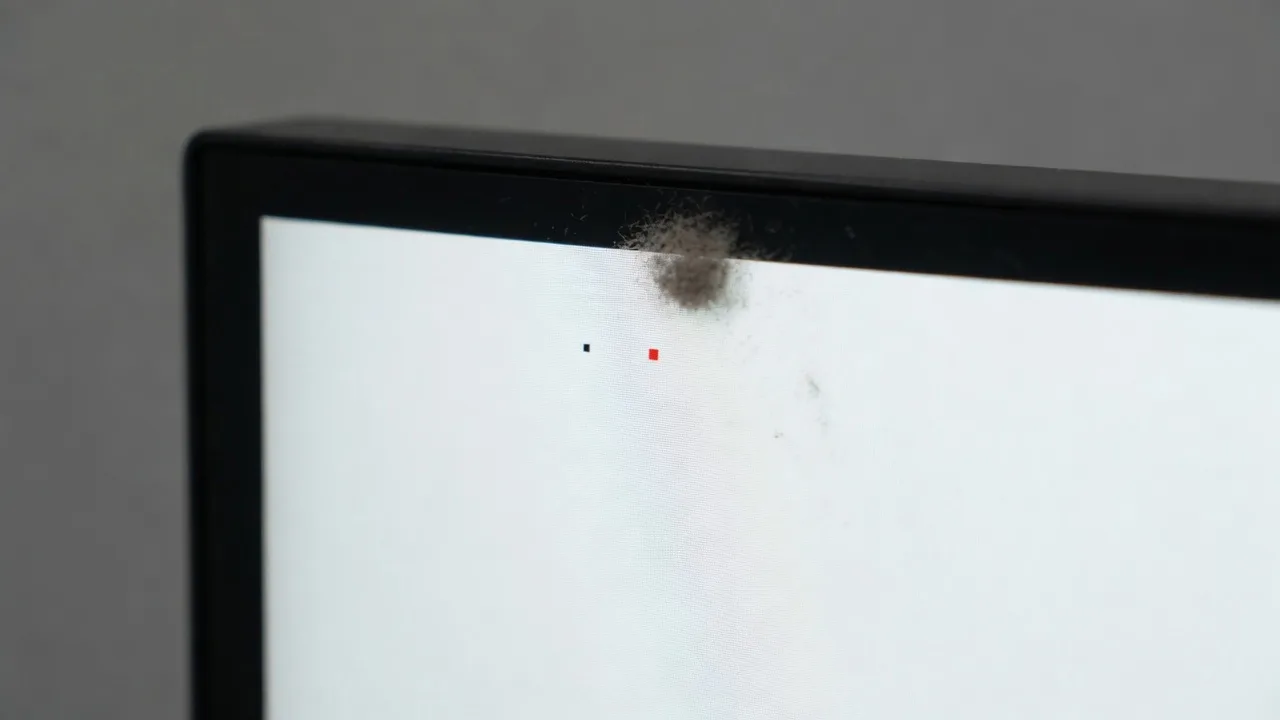
Ein totes Pixel bleibt meist dunkel. Auf hellem Grund sieht es schwarz aus und ändert sich nicht. Ein Stuck Pixel leuchtet noch, hängt aber auf einem Wert: rot, grün, blau, weiß oder eine andere feste Farbe, während der Rest wechselt. Dieselbe Farbfolge im Tote Pixel Test ist der Stuck-Pixel-Check. Ein schwaches Subpixel kann auf manchen Farben normal und auf einer falsch wirken – fehlt Grün, wirkt ein Punkt auf Grün magenta oder dunkel.
Staub, Schmutz, Kratzer und Druckstellen können wie Pixelfehler aussehen. Bevor du das Panel verurteilst: Glas vorsichtig mit einem geeigneten Mikrofasertuch reinigen und nochmal schauen. Ein Staubkorn ändert Form oder Helligkeit, wenn du den Kopf bewegst oder wischst. Ein echter Defekt bleibt an derselben Stelle über alle Farben des Tests. Nicht mit dem Fingernagel drücken – das kann neue Schäden machen.
Beste Farbfolge für tote Pixel
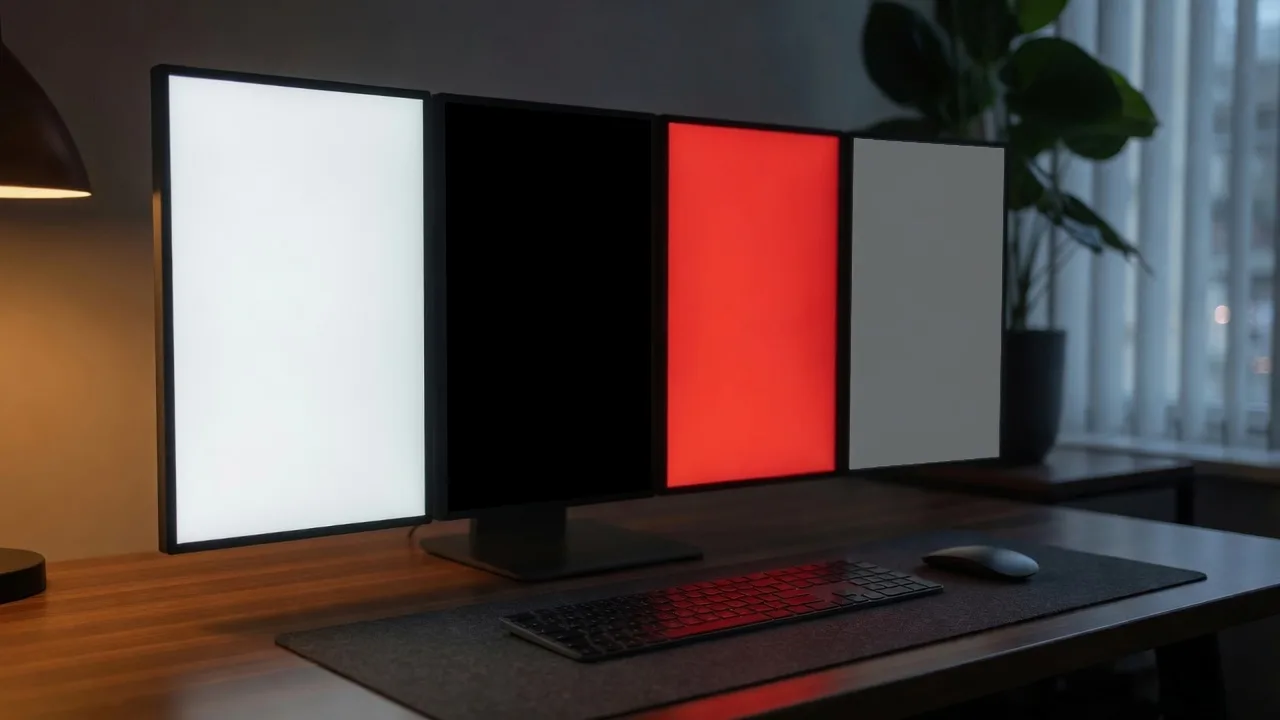
Starte mit Weiß, weil dunkle Pixel, Staub und Kratzer dort auffallen. Danach Schwarz: helle Stuck Pixel siehst du am klarsten, wenn der Rest dunkel ist. Dann Rot, Grün und Blau. Diese Primärfarben helfen, ein Subpixel zu isolieren. Erscheint ein Punkt nur auf einer Primärfarbe, ist oft ein Kanal betroffen, nicht die ganze Zelle. Genau dafür ist der Test da – nicht für eine einzelne zufällige Farbe.
Nach den Primärfarben Grau, Cyan, Magenta und Gelb zur Bestätigung. Grau zeigt schwache Helligkeitsunterschiede, Tint und Dirty Screen Effect. Cyan ist Grün plus Blau, Magenta Rot plus Blau, Gelb Rot plus Grün. Diese Mischfarben helfen, wenn ein Defekt schwer einzuordnen ist, weil zwei Subpixel gleichzeitig aktiv sein sollten.
Tote Pixel prüfen an Handy, Laptop oder Monitor
Dieser Test gehört auf das Panel, das du behalten oder reklamieren willst – nicht auf ein Foto davon. Am Handy oder Tablet den Test im Gerätebrowser öffnen, quer drehen und die Leiste verstecken, damit mehr Fläche sichtbar ist. Am Laptop oder am externen Monitor native Auflösung, Nachtlicht oder True Tone aus, gerade davor sitzen. Am TV den TV-Browser oder HDMI vom Laptop nutzen und zuerst vom normalen Sitzplatz schauen.
iPhone, Android, Laptop und Desktop-Monitor nutzen dieselbe Farbfolge. Unterschied sind Spiegelungen, Skalierung und Notch. Zoomen und Kamerafotos können echte tote Pixel verstecken oder falsche Punkte erfinden. Für die Widerrufsfrist: Vollbildfarbe nach dem Putzen leicht schräg fotografieren und dieselbe Stelle im Live-Test vergleichen.
Prüfen, ohne Defekte zu übersehen
Zuerst vom normalen Abstand. Was du dort nicht siehst, stört im Alltag oft nicht. Dann näher treten und das Display rasterartig scannen: Mitte, Ecken, Kanten, schon bekannte Stellen. Mit Weiter, Zurück oder Pfeiltasten Farben wechseln, den Blick aber auf derselben verdächtigen Zone lassen. Wechselt ein Punkt falsch oder bleibt über mehrere Muster sichtbar, notiere, welche Farben ihn zeigen. Das ist der Kern jedes Tests.
Beim neuen Monitor oder Laptop den Test vor Ablauf der Rückgabefrist machen. Beim Gebrauchtgerät im Raum prüfen, in dem du wirklich arbeitest, weil Spiegelungen kleine Marken verstecken oder übertreiben. Handy und Tablet drehen und wiederholen, besonders bei Notch, gebogener Kante, Fold oder getauschtem Glas. Am Fernseher erst normale Distanz, dann nur bei Verdacht näher.
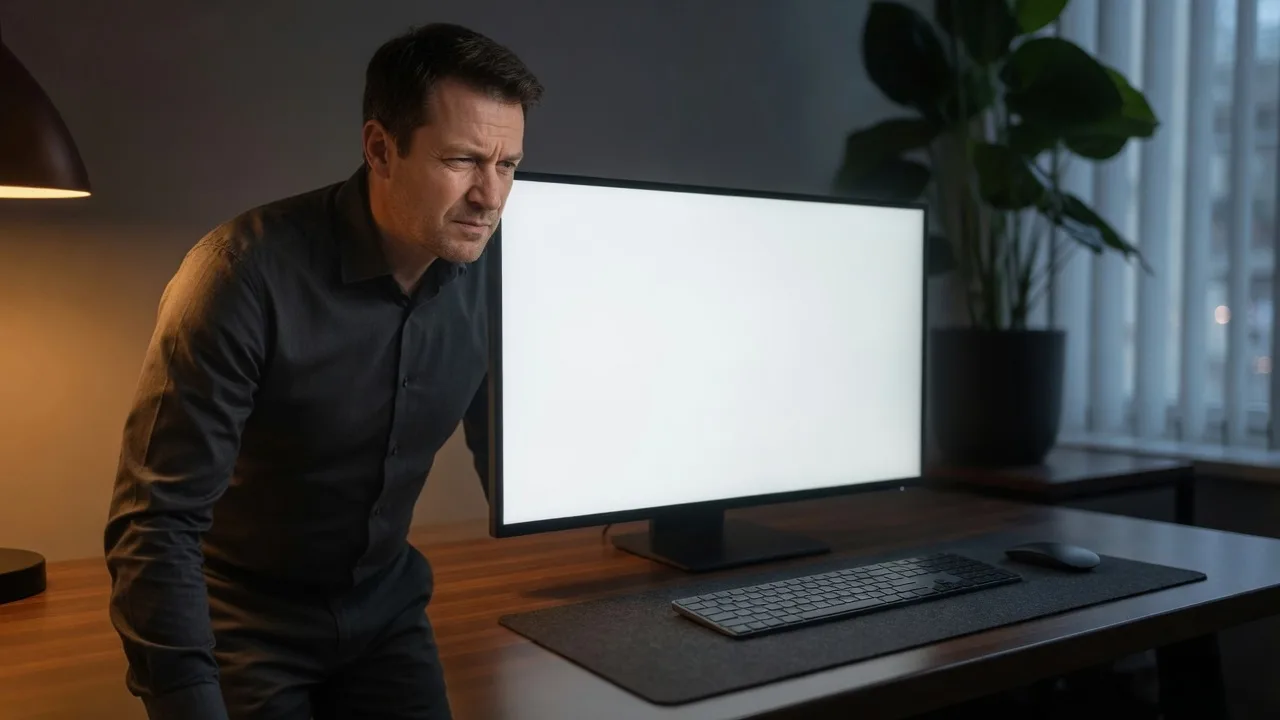
Kann man tote Pixel reparieren?
Ein physisch totes Pixel repariert eine Website nicht. Manche Stuck Pixel erholen sich von selbst oder nach einer Pixel-Auffrischung des Herstellers – garantiert ist das nicht. Vorsicht bei blinkenden „Dead Pixel Test and Fix“-Tools, Druckmethoden oder Tipps, das Glas zu reiben. Das macht oft mehr kaputt. Ist das Gerät neu und der Fehler im Alltag sichtbar: Händler, Pixelfehler-Policy und Garantie prüfen. „Tote Pixel reparieren“ in der Suche ändert das Panel nicht.
Nutze diesen Test als Nachweis, nicht als Reparaturversprechen. Farben notieren, bei Bedarf fotografieren, mit echtem Inhalt vergleichen. Ein einzelnes Pixel am Rand eines dichten Laptop-Panels ist für den einen okay, für den anderen nicht. Mehrere Cluster, ein helles Pixel in der Mitte oder ein Fehler bei normaler Arbeit wiegen schwerer.
Sicherheit und OLED-Hinweise
Kurze Vollton-Tests sind normal. Statische Farben auf OLED nicht lange unbeaufsichtigt bei hoher Helligkeit stehen lassen. Farben durchgehen, Panel anschauen, Vollbild beenden. LCD und Mini-LED sind weniger empfindlich für Retention, hohe Helligkeit macht trotzdem müde und leert den Akku. Gibt es Pixel-Cleaning oder Panel Care, der Herstelleranleitung folgen.
Dieser Test ist nur ein Teil der Bewertung. Danach den White Screen Test und den grauen Bildschirm für Ausleuchtung, den schwarzen Bildschirm für Glow und den OLED-Grautest für Banding nutzen. Der beste Check ist der, der dir sagt, ob der Fehler Arbeit, Spiel oder Film stört.
Was in DE zusätzlich zählt
Deutsche Suchen mischen oft englisch „dead pixel test“ mit „tote Pixel“ und „Pixelfehler“. In Foren geht es ums neue Gerät von MediaMarkt, Saturn oder einem Onlinehändler und um die Widerrufsfrist. Mach den Test früh, fotografiere die Vollbildfarbe und vergleiche mit der Händler-Pixelpolicy, bevor das Fenster zu ist. Am Handy suchen viele „tote Pixel Handy“ oder „tote Pixel iPhone“ – derselbe Ablauf, nur im Gerätebrowser.
Wer „Pixelfehler beheben“ oder „tote Pixel wiederbeleben“ sucht: Druck und Reiben sind riskant. Erst putzen, dann denselben Punkt auf Weiß, Schwarz und RGB im Tote Pixel Test halten. Bleibt er, ist es Hardware. OLED-Nutzer den Test kurz halten und Pixel-Auffrischung nur nach Handbuch nutzen, nicht als Dauerloop auf diesem Tab.
Häufige Fragen zum Tote Pixel Test
Wie nutze ich diesen Tote Pixel Test?
Öffne den Tote Pixel Test, geh ins Vollbild und wechsle Weiß, Schwarz, Rot, Grün und Blau. Dieselbe Stelle auf jeder Farbe prüfen: bleibt ein Pixel dunkel, hell oder in der falschen Farbe, hast du einen Treffer.
Was ist der Unterschied zwischen totem Pixel und Stuck Pixel?
Ein totes Pixel bleibt meist schwarz oder unbeleuchtet. Ein Stuck Pixel bleibt rot, grün, blau, weiß oder in einer festen Farbe, während der Rest wechselt. Derselbe Vollbild-Farbzyklus prüft beides.
Welche Farben soll ich testen?
Weiß zuerst für dunkle Punkte und Staub, dann Schwarz für helle Stuck Pixel. Rot, Grün und Blau isolieren ein Subpixel. Grau, Cyan, Magenta und Gelb bestätigen denselben Punkt.
Geht der Tote Pixel Test online im Browser?
Ja. Dieser Tote Pixel Test läuft im Browser ohne Konto. Vollbild deckt das Panel; am Handy kann Chrom übrig bleiben – drehen und die Leiste verstecken.
Funktioniert der Check auf iPhone, Android, Laptop und Monitor?
Ja. Den Tote Pixel Test auf dem Schirm öffnen, den du prüfen willst. Nicht ein anderes Gerät fotografieren; die Kamera kann Punkte verstecken oder erfinden.
Brauche ich eine Dead-Pixel-Test-App oder einen Download?
Nein. Das ist ein Browser-Check, kein App- oder 4K-Video-Download. Wenn du ein Beweisfoto brauchst, die Vollbildfarbe nach dem Putzen leicht schräg fotografieren.
Kann dieser Test tote Pixel reparieren?
Nein. Der Test findet und dokumentiert. Hardware repariert er nicht. Manche Stuck Pixel verblassen nach Pause oder Pixel-Auffrischung; Reiben kann mehr Schaden anrichten.
Wie unterscheide ich Staub von einem toten Pixel?
Glas putzen, dann nochmal schauen. Staub wandert, ändert die Form oder verschwindet. Ein echtes totes Pixel bleibt an derselben Panelstelle über jede Farbe im Tote Pixel Test.
Kann ein kurzer Test ein OLED schädigen?
Ein paar Minuten Vollbildfarbe sind normal. Auto-Durchlauf nicht unbeaufsichtigt auf hoher OLED-Helligkeit laufen lassen. Prüfen, dann Vollbild beenden.
Ist das dieselbe Seite wie die Dead-Pixel-Anleitung?
Nein. Diese URL ist der Live-Test. Die englische Guide-Seite ist Zusatzlektüre. Hier prüfen; die Anleitung nur, wenn du einen längeren Ablauf willst.
