

Wat een dode pixel test zichtbaar maakt
Een dode pixel test vult het scherm met vlakke kleuren zodat fouten in één pixel beter te zien zijn. Normale content verbergt kleine problemen omdat beeld, tekst en beweging steeds wisselen. Een puur vlak haalt die ruis weg. Op wit is een dode pixel vaak een klein zwart puntje. Op zwart kan een vastzittende pixel wit, rood, groen, blauw of een andere kleur oplichten. Rood, groen en blauw isoleren subpixels.
Deze dode pixel test is voor een praktische check op monitors, laptops, tablets, telefoons en tv’s. Geen download, account of app. Open hem op het apparaat dat je bedoelt, ga fullscreen en loop de kleuren langzaam af. Doel: pixels vinden die zich niet gedragen als de rest — donker blijven, helder blijven, één kleur houden, of alleen op bepaalde testkleuren opvallen.
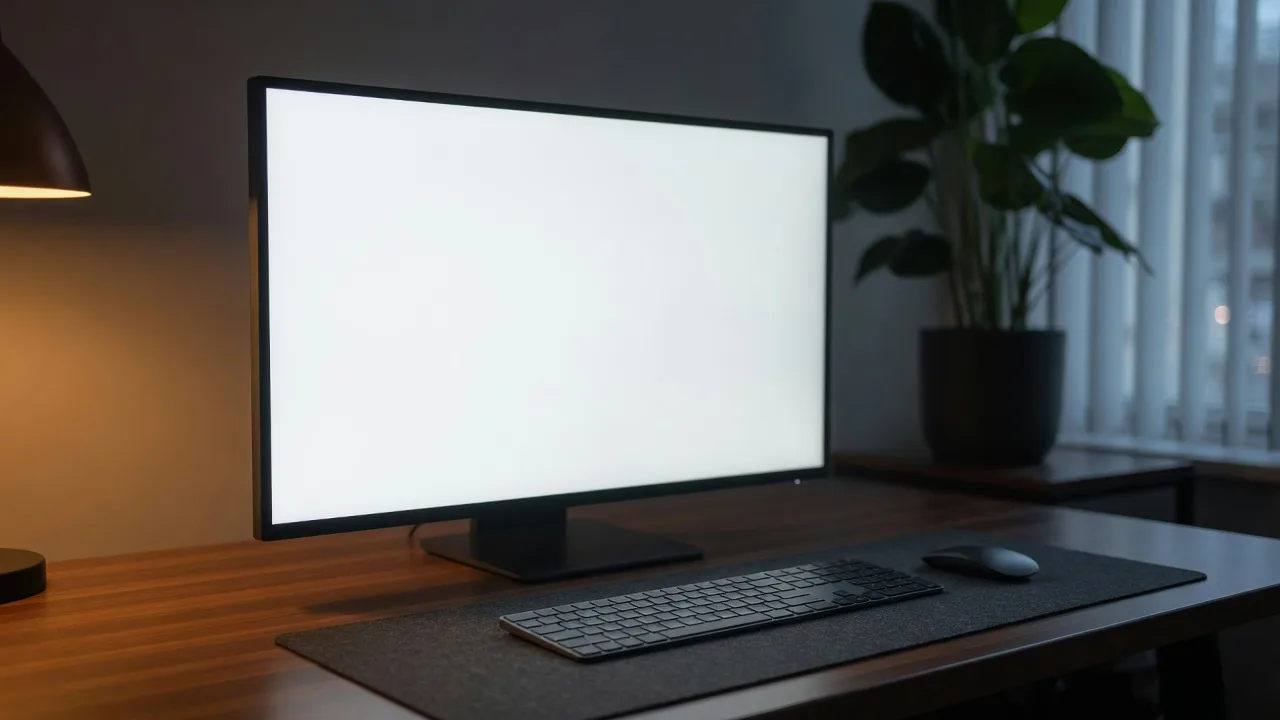
Dode pixel, vastzittende pixel of stof
Een dode pixel blijft meestal uit. Op een lichte achtergrond ziet hij zwart en verandert hij niet. Een vastzittende pixel brandt nog, maar hangt vast: rood, groen, blauw, wit of een andere vaste kleur terwijl de rest wisselt. Dezelfde cyclus in deze test is de check op een vastzittende pixel. Een zwakke subpixel kan op sommige kleuren normaal lijken en op één fout — ontbreekt groen, kan een punt op groen magenta of donker ogen.
Stof, vuil, krassen en drukplekken lijken op pixelfouten. Voordat je het paneel afkeurt: glas voorzichtig met een geschikte microvezeldoek schoonmaken en opnieuw kijken. Een stofje verandert van vorm of helderheid als je je hoofd beweegt of veegt. Een echte fout blijft op dezelfde plek over alle kleuren van deze test. Niet met een nagel drukken — dat kan nieuwe schade geven.
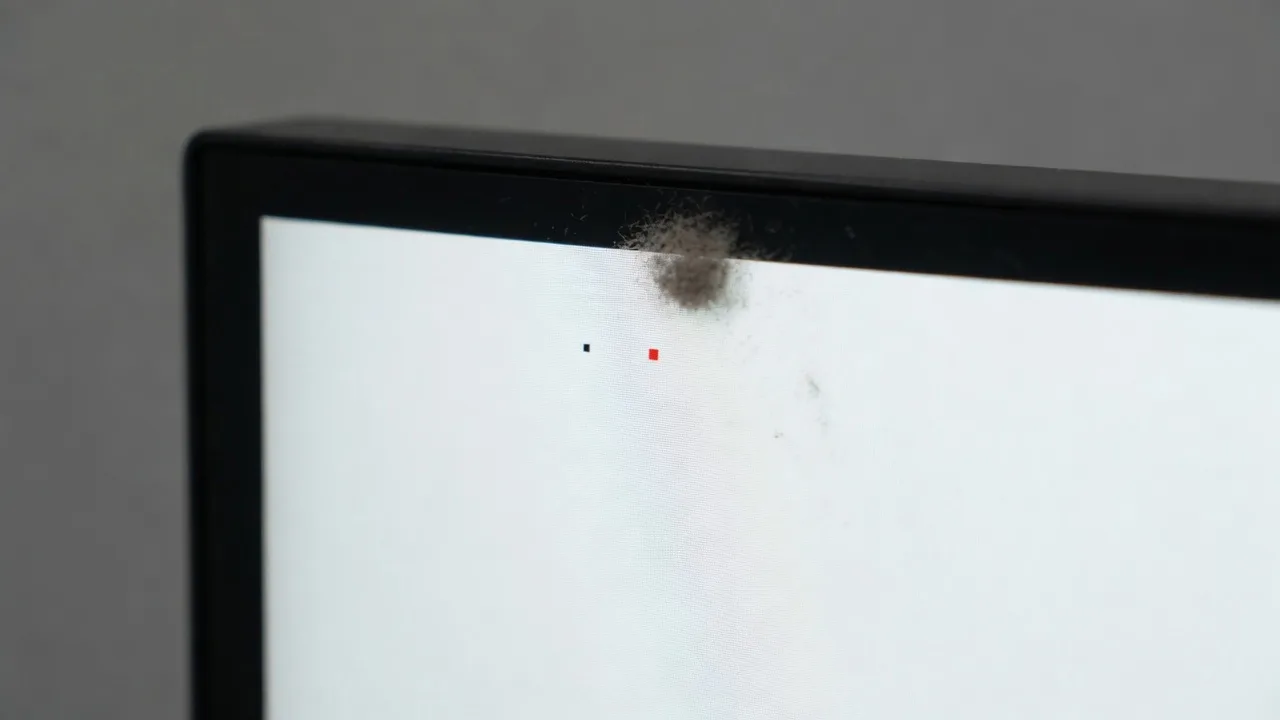
Beste kleurvolgorde voor dode pixels
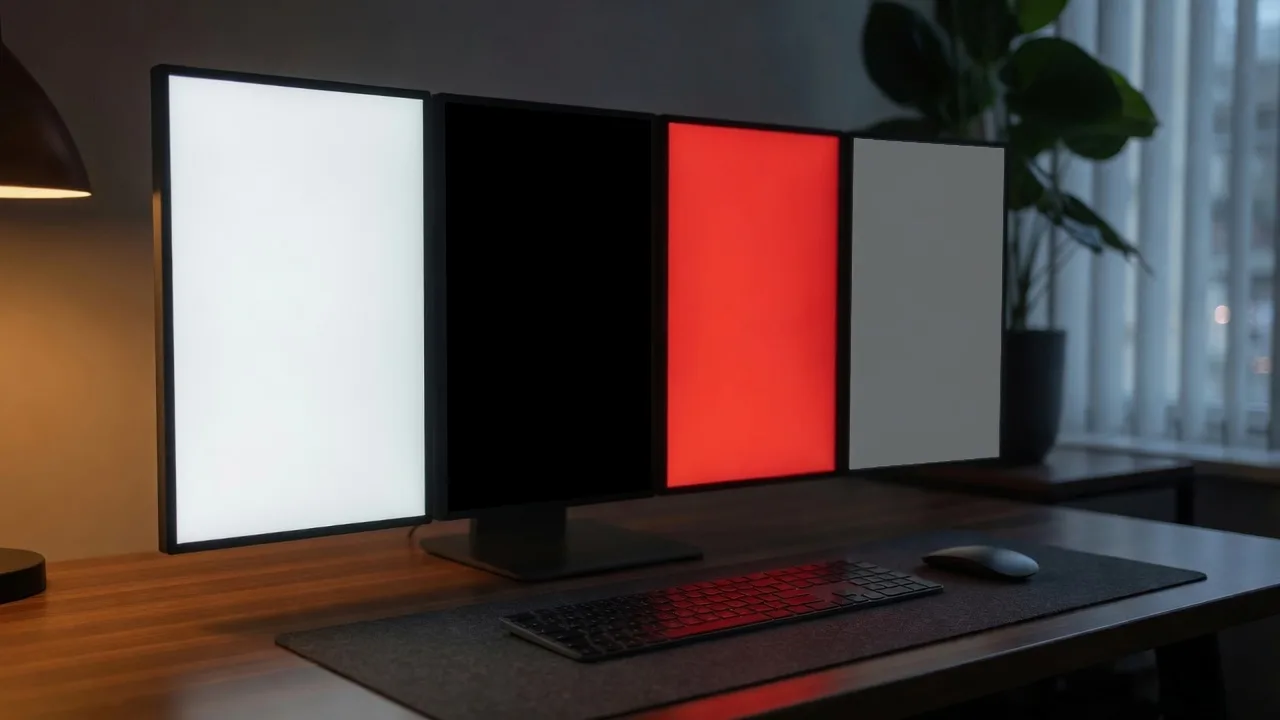
Begin met wit, omdat donkere pixels, stof en krassen daar opvallen. Daarna zwart: een heldere vastzittende pixel zie je het best als de rest uit is. Dan rood, groen en blauw. Die primairen isoleren een subpixel. Verschijnt een punt alleen op één primaire, is vaak één kanaal getroffen, niet de hele cel. Daarom doorloopt deze test kleuren, niet één willekeurige tint.
Daarna grijs, cyaan, magenta en geel ter bevestiging. Grijs toont kleine helderheidsverschillen, tint en dirty screen effect. Cyaan is groen plus blauw, magenta rood plus blauw, geel rood plus groen. Die secundairen helpen als een fout lastig te duiden is, omdat twee subpixels tegelijk actief zouden moeten zijn.
Dode pixel test op telefoon, laptop of monitor
Deze test hoort op het paneel dat je wilt houden of retourneren — niet op een foto ervan. Op telefoon of tablet open je hem in de browser van het apparaat, draai je naar liggend en verberg je de balk. Op laptop of externe monitor: native resolutie, nachtlicht of True Tone uit, recht ervoor zitten. Op tv: tv-browser of HDMI vanaf de laptop, eerst vanaf normale kijkafstand.
iPhone, Android, laptop en desktopmonitor gebruiken dezelfde kleurvolgorde. Verschil zit in schittering, schaling en notch. Zoomen en camerafoto’s kunnen echte dode pixels verbergen of valse punten verzinnen. Voor de retourtermijn: fotografeer de fullscreenkleur licht schuin na poetsen en vergelijk dezelfde plek in de live test.
Inspecteren zonder gaten
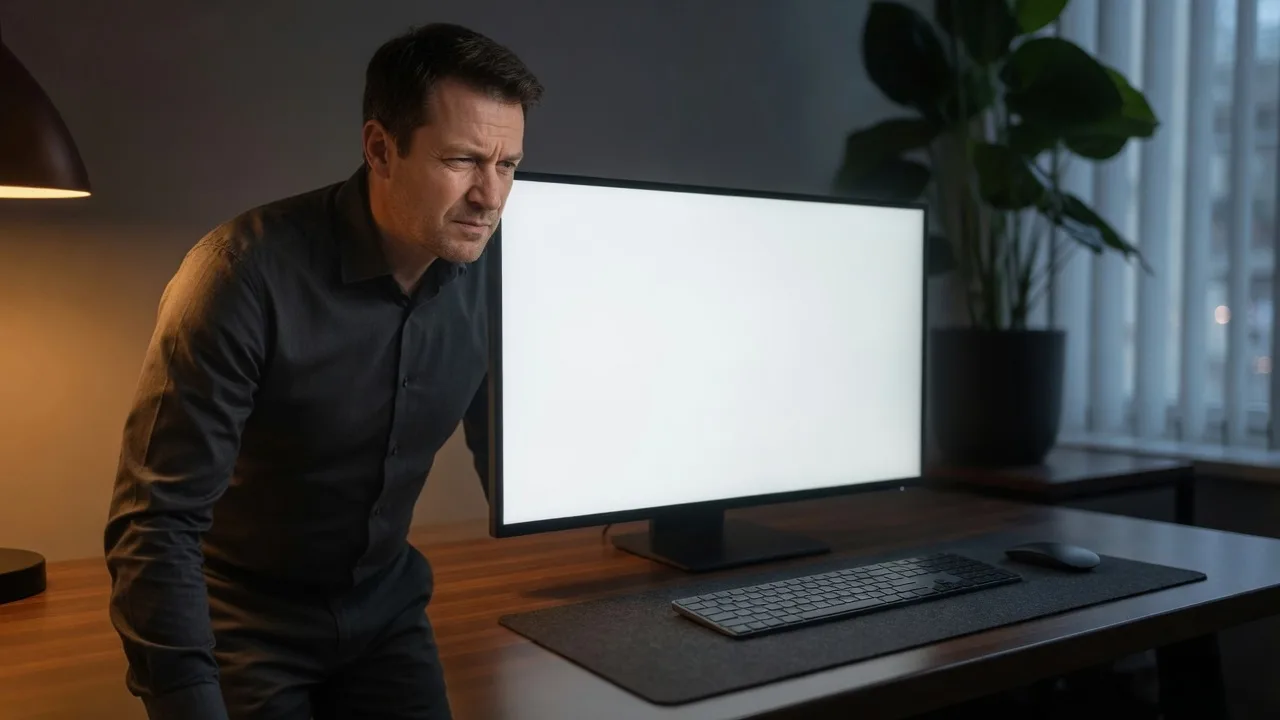
Eerst vanaf normale afstand. Wat je daar niet ziet, stoort in het echt vaak niet. Ga daarna dichterbij en scan het scherm in een raster: midden, hoeken, randen, al verdachte zones. Wissel van kleur met volgende, vorige of pijltjes, maar houd je blik op dezelfde plek. Verandert een punt verkeerd of blijft hij over meerdere patronen zichtbaar, noteer welke kleuren hem tonen. Dat is de kern van elke dode pixel test.
Bij een nieuwe monitor of laptop deze test afronden vóór de retourtermijn. Bij een gebruikt apparaat testen in de kamer waar je écht werkt, omdat schittering merken verbergt of overdrijft. Telefoon en tablet draaien en herhalen, vooral bij notch, gebogen rand, fold of vervangen glas. Op televisie eerst de gewone afstand, dichterbij alleen bij twijfel.
Kun je dode pixels herstellen?
Een fysiek dode pixel repareert een website niet. Sommige vastzittende pixels herstellen vanzelf of na een pixelverversing van de fabrikant — zonder garantie. Pas op met knipperende «dead pixel test and fix»-tools, drukmethodes of wrijven: dat maakt het vaak erger. Is het apparaat nieuw en de fout in normaal gebruik zichtbaar: verkoper, pixelbeleid en garantie checken. «Dode pixels herstellen» in de zoekbalk verandert het paneel niet.
Gebruik deze test als bewijs, niet als reparatiebelofte. Noteer de kleuren, fotografeer zo nodig, vergelijk met echte content. Eén pixel aan de rand van een dicht laptopscherm is voor de één oké en voor de ander niet. Meerdere clusters, een heldere pixel in het midden of een fout tijdens gewoon werk wegen zwaarder.
Veiligheid en OLED-tips
Een paar minuten vlakke kleur is normaal. Laat statische kleuren op OLED niet lang onbeheerd op hoge helderheid staan. Loop de kleuren af, kijk, verlaat fullscreen. LCD en Mini-LED zijn minder gevoelig voor retention, maar hoge helderheid vermoeit en leegt de batterij. Heeft het scherm pixel cleaning of panel care, volg de fabrikant.
Deze test is maar één deel. Daarna de white screen test en het grijze scherm voor homogeniteit, het zwarte scherm voor glow en de OLED grijs test voor banding. De beste check is die je vertelt of de fout werk, game of film stoort.
Wat in NL en BE extra telt
Mensen zoeken «dode pixel test», «dode pixels» en «vastzittende pixel» voor dezelfde klus. Op een nieuwe telefoon of monitor van de winkel: doe de dode pixel test binnen de bedenktijd. «Dode pixels iPhone» of «dode pixels telefoon» is dezelfde flow, in de browser van het apparaat zelf, niet een foto met een andere telefoon.
Wie «dode pixels herstellen» of «vastzittende pixel herstellen» zoekt: eerst poetsen, dan hetzelfde punt op wit, zwart en RGB houden. Blijft hij, is het hardware. Op OLED deze test kort houden en de auto-cyclus niet de hele nacht laten lopen.
Veelgestelde vragen over de dode pixel test
Hoe gebruik ik deze dode pixel test?
Open de dode pixel test, ga fullscreen en wissel wit, zwart, rood, groen en blauw. Kijk op dezelfde plek: een pixel die donker, helder of in de verkeerde kleur blijft, is een treffer.
Wat is het verschil tussen een dode pixel en een vastzittende pixel?
Een dode pixel blijft meestal zwart of uit. Een vastzittende pixel blijft rood, groen, blauw, wit of een vaste kleur terwijl de rest wisselt. Dezelfde fullscreencyclus test beide.
Welke kleuren moet ik testen?
Wit eerst voor donkere punten en stof, dan zwart voor een heldere vastzittende pixel. Rood, groen en blauw isoleren een subpixel. Grijs, cyaan, magenta en geel bevestigen hetzelfde teken.
Werkt de dode pixel test online in de browser?
Ja. Deze dode pixel test draait in de browser zonder account. Fullscreen dekt het paneel; op sommige telefoons blijft chrome staan — draai en verberg de balk.
Werkt de check op iPhone, Android, laptop en monitor?
Ja. Open de dode pixel test op het scherm dat je wilt keuren. Fotografeer geen ander apparaat; de camera kan punten verbergen of verzinnen.
Heb ik een dode-pixel-app of download nodig?
Nee. Dit is een browsercheck, geen app of 4K-video. Voor bewijs bij retour: fotografeer de fullscreenkleur licht schuin na poetsen.
Kan deze dode pixel test dode pixels herstellen?
Nee. De dode pixel test vindt en documenteert. Hardware repareert hij niet. Sommige vastzittende pixels vervagen na rust of pixelverversing; wrijven kan meer schade geven.
Hoe onderscheid ik stof van een dode pixel?
Maak het glas schoon en kijk opnieuw. Stof schuift, verandert of verdwijnt. Een echte dode pixel blijft op dezelfde paneelplek over elke kleur in deze test.
Kan een korte dode pixel test een OLED beschadigen?
Een paar minuten fullscreenkleur is normaal. Laat auto-cyclus niet onbeheerd op hoge OLED-helderheid lopen. Rond de dode pixel test af en verlaat fullscreen.
Is dit dezelfde pagina als de dead-pixel-gids?
Nee. Deze URL is de live test. De Engelse gids is extra leesvoer. Hier keuren; open de gids alleen voor een langer stappenplan.
