
Wit scherm
Klik op volledig scherm of druk op F voor volledig-schermmodus
 Resolutie
 Aangepaste kleur
Voorkomt schermslaapstand
Beperkt OLED-inbranding
Wat is een wit scherm?
Open een wit scherm op volledig scherm om je display schoon te maken, dode pixels te zoeken, een videogesprek te verlichten, een witte achtergrond te maken of een witte afbeelding te downloaden.
De hoofdactie blijft direct: toon een effen kleur. De uitleg helpt bij schoonmaken, testen, licht en downloads.
Een wit scherm in de browser is iets anders dan een storing. Als Windows of je telefoon vastzit op een wit leeg scherm na het opstarten, lost deze pagina dat niet op. Hier open je expres een effen wit vlak om te poetsen, te testen of licht te geven.
In Nederland gebruiken mensen het vaak thuis of op kantoor: een tweede monitor leegmaken tijdens Teams of Meet, stof en vingerafdrukken zoeken op een laptop, of 's avonds zacht licht zonder een felle plafondlamp. Op iPhone- en Samsung-OLED helpt een lagere helderheid plus OLED-bescherming om inbranden te beperken.
Het witte scherm blijft een lokale pagina: kleur, helderheid en PNG-download gebeuren in je browser. Je hoeft niets te installeren en er gaat geen schermafbeelding naar een server.
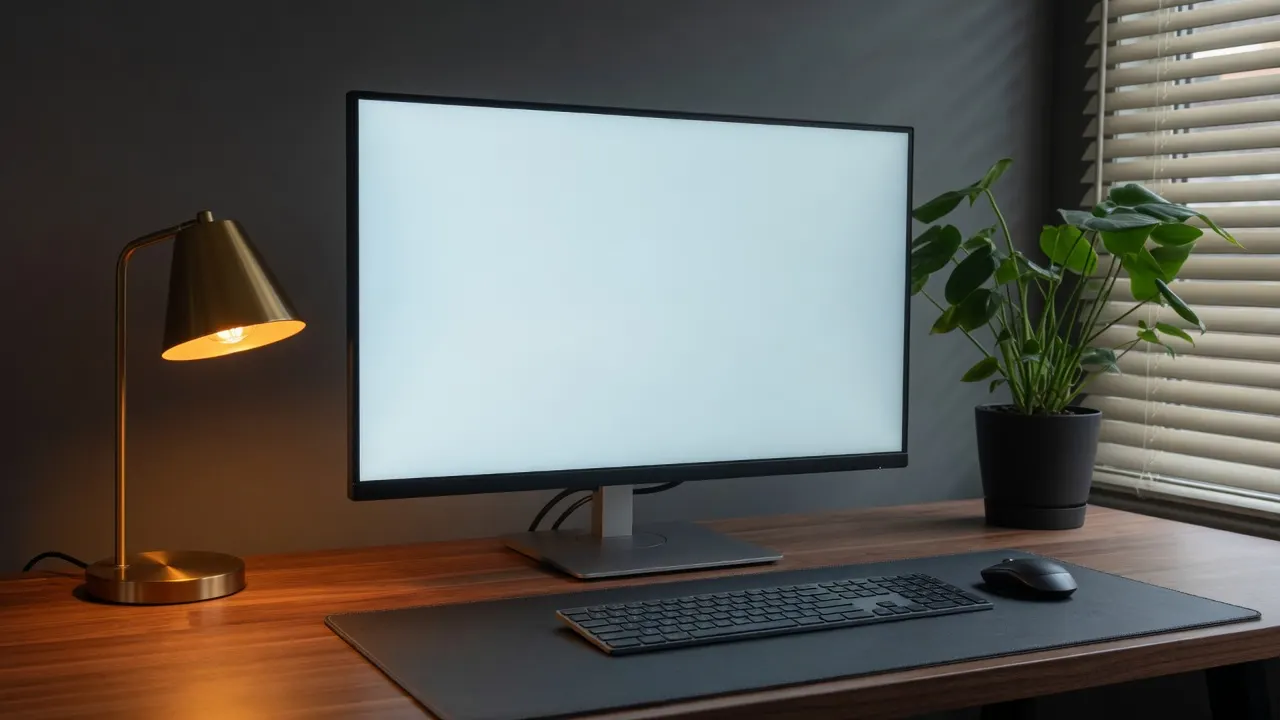
Veelgebruikte toepassingen voor een wit scherm
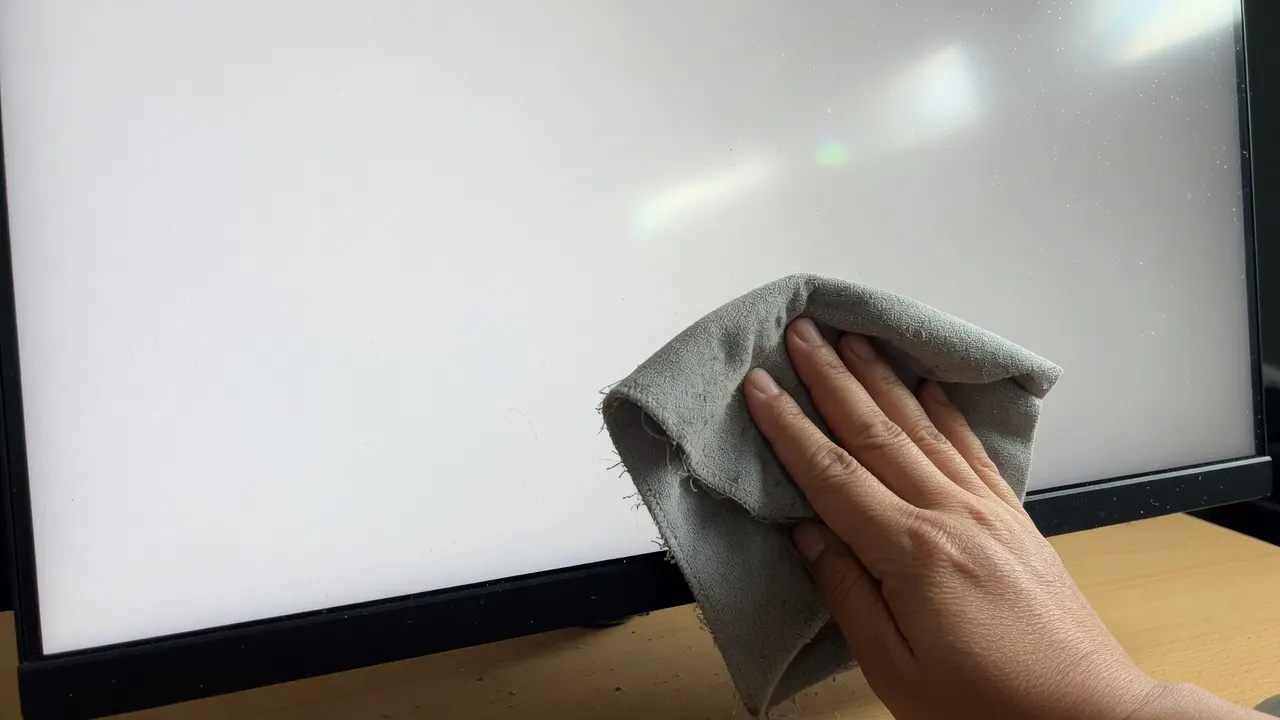
 Scherm schoonmaken
Wit maakt stof, vingerafdrukken, vegen en vlekken zichtbaar op monitor, tablet en telefoon.
 Dode pixels testen
Wissel tussen volle kleuren om zwarte, witte of vastzittende pixels te vinden.
 Licht voor video calls
Bij matige helderheid helpt het voor Zoom, Meet of Teams.
 Witte achtergrond
Download een witte PNG voor wallpaper, mockup, thumbnail of presentatie.
 Uniformiteit
Wit toont donkere randen, gele zones en kleurtemperatuurverschillen.
 Alle apparaten
Werkt op telefoon, tablet, laptop, extern scherm en smart-tv.
Andere manieren om een wit scherm te gebruiken
 Overtrekken en tekenen
Leg een vel papier op een tablet of laptop en zet een wit scherm eronder. Zo trek je een schets over zonder bureaulamp. Zet de helderheid middelhoog, anders schijnt het te hard door het papier.
 Leeslicht zonder plafondlamp
Op een tweede scherm of tablet geeft een wit scherm genoeg licht om te lezen. Warm licht is rustiger voor je ogen dan koud fel wit. Handig in een slaapkamer of trein als je niemand wilt storen.
 Fel wit scherm als zaklamp
Een fel wit scherm helpt om iets onder een bureau of in een tas te zoeken. Zet helderheid hoog en kies neutraal wit. Op OLED niet uren op 100% laten staan; gebruik OLED-bescherming of een kortere sessie.
Licht voor video en foto
Zet het scherm voor je gezicht, niet achter de camera. Voor videobellen is de preset Zoom-licht (iets warmer) vaak prettiger dan kaal fel wit. Een groter scherm geeft zachter licht dan een telefoon op maximale helderheid.
 Focus en een leeg tweede scherm
Een wit of lichtgrijs vlak op een zijmonitor haalt meldingen uit beeld. Sommige mensen werken zo rustiger dan met een drukke wallpaper. Het is geen concentratie-app, alleen een stil oppervlak.
 Groot scherm of tv controleren
Open de pagina op een smart-tv of hdmi-stick en zet volledig scherm. Wit toont vlekken en donkere randen; grijs laat banding en dirty screen effect vaak beter zien. Loop daarna nog even langs zwart, rood, groen en blauw.
Wit scherm gebruiken
- 1.Sluit onnodige vensters, open volledig scherm en kijk vanaf normale afstand. Voor schoonmaken is gemiddelde helderheid meestal genoeg: je ziet stof en vingerafdrukken zonder dat het scherm verblindt. Gebruik daarna een zachte microvezeldoek en controleer opnieuw met wit, grijs en zwart.
- 2.Gebruik voor dode pixels niet alleen wit. Wissel met zwart, rood, groen, blauw en grijs, omdat elke kleur andere subpixels aanspreekt.
- 3.Een online wit vlak is handig voor snelle foto’s, thumbnails, webcamcontrole en presentaties. De PNG-download gebruikt je gekozen resolutie.
- 4.Als lichtbron is het vooral een noodoplossing. Zet het scherm voor je, verlaag de helderheid en let op reflecties in brillen of glanzende oppervlakken. Voor video calls werkt een groter scherm meestal zachter dan een kleine telefoon op maximale helderheid. Bewaar de pagina als snelle favoriet als je vaak schermen controleert.
- 5. Volledig scherm op computer: Klik op de fullscreen-knop of druk op F. F11 werkt in veel browsers ook. Esc of F11 brengt de bediening terug. Sluit extra vensters, anders blijft een taakbalk zichtbaar.
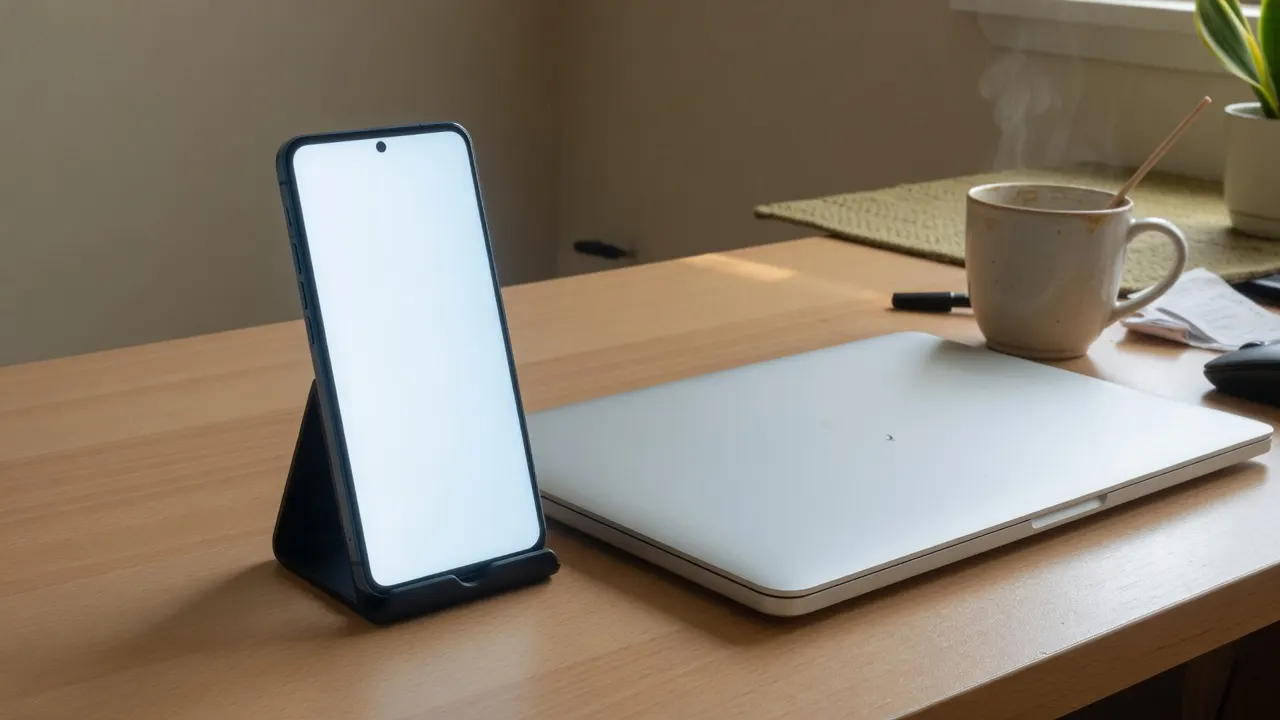
- 6. Telefoon en tablet: Open de pagina in Safari of Chrome, tik op volledig scherm en draai het toestel liggend voor meer dekking. Op iPhone kan de statusbalk blijven; verhoog de systeemhelderheid apart van de slider op de pagina.
Geavanceerde functies van het witte scherm

Helderheid
Helderheid aanpassen van 10% tot 100%

Temperatuur
Kleurtemperatuur aanpassen van koel tot warm

OLED-bescherming
Beperkt OLED-inbranding

Afbeelding downloaden
Breedte / Hoogte, 480p, 720p, 1080p, 4K, 8K.

Wakker houden
Voorkomt dat laptop of telefoon in slaapstand gaan tijdens een lange check of videogesprek. Werkt via de Wake Lock API in ondersteunde browsers; niet elke telefoonbrowser doet dit hetzelfde.

Pixelraster
Het raster helpt om een dode pixel te markeren voor garantie of reparatie. Gebruik het kort, op een vaste plek, en combineer wit met andere volle kleuren.
Twaalf kleuren plus eigen tint
Wit alleen is niet genoeg voor een serieuze check. Zwart, rood, groen, blauw en grijs tonen andere defecten. Via HEX kun je crème of warmer wit maken als puur wit te fel is.

Snelpresets
Zoom-licht zet een wat warmere, iets lagere helderheid. Schoonmaakmodus gaat naar maximaal neutraal wit. Reset zet alles terug als je te ver hebt gedraaid.
Veelgestelde vragen over het witte scherm
Waarvoor gebruik je een wit scherm?
Voor scherm schoonmaken, dode pixels zoeken, videobelichting, witte achtergrond en uniformiteitscontrole.
Hoe open ik volledig scherm?
Klik op de fullscreen-knop. Op desktop werkt F11 soms ook, afhankelijk van de browser.
Kan ik een witte afbeelding downloaden?
Ja, kies 1080p, 2K, 4K, 8K of een eigen formaat en download PNG.
Hoe vind ik een dode pixel?
Wissel tussen wit, zwart, rood, groen, blauw en grijs. Een punt dat uit blijft of vastzit kan defect zijn.
Kan wit scherm als licht dienen?
Ja, voor video calls of close-upfoto’s, met aangepaste helderheid.
Moet ik iets installeren?
Nee, alles werkt in de browser.
Is het wit gekalibreerd?
De pagina gebruikt digitaal puur wit; je scherm bepaalt de echte weergave.
Worden gegevens verstuurd?
Nee, kleur en downloads gebeuren lokaal in je browser.
Hoe open ik een volledig wit scherm?
Open deze pagina, klik op volledig scherm of druk op F. Op veel desktops werkt F11 ook. Esc sluit fullscreen. Op telefoon tik je dezelfde knop en draai je het scherm liggend voor een groter wit vlak.
Is witte scherm hetzelfde als wit scherm?
Ja. ‘Witte scherm’, ‘wit scherm’, ‘witscherm’ en ‘scherm wit’ wijzen hier naar hetzelfde: een effen wit vlak in de browser, geen kapotte pc.
Wat is het verschil tussen wit beeldscherm en witscherm?
Geen functioneel verschil. Wit beeldscherm is dezelfde tool met een iets formelere schrijfwijze. Witscherm als één woord wordt ook veel getypt. Beide openen hier een wit vlak.
Kan ik een fel wit scherm als lamp of wit licht scherm gebruiken?
Ja, kort. Zet helderheid hoog en kies neutraal of iets warm. Handig om iets te zoeken of papier te verlichten. Voor een lang gesprek is lagere, warmere helderheid prettiger, vooral op OLED.
Hoe maak ik het scherm wit op mijn telefoon, laptop of computer?
Open de pagina in Safari of Chrome, tik of klik op volledig scherm, en zet ook de systeemhelderheid omhoog. Geen app nodig. Op iPhone of Android kan de statusbalk blijven; liggend geeft meer dekking.
Kan ik een wit scherm achtergrond of wit scherm afbeelding downloaden?
Ja. Kies 1080p, 2K, 4K, 8K of een eigen formaat en download een PNG. Het bestand wordt in de browser gemaakt, zonder account.
Werkt dit wit scherm online, zonder app?
Ja. Het is een pagina in de browser. Geen installatie, geen extensie. Kleur en download blijven lokaal op je apparaat.
Mijn pc toont een leeg scherm of wit scherm bij opstarten. Lost deze pagina dat op?
Nee. Een storing na opstarten is iets anders dan deze tool. Hier open je expres een wit vlak. Herstart het apparaat of zoek hulp voor de storing.
Kan ik een groot wit scherm of wit scherm op tv gebruiken?
Ja, via de browser van de tv of een laptop op HDMI. Volledig scherm, daarna ook grijs en zwart bekijken. Wit toont vlekken; grijs laat banding vaak beter zien.
Hoe doe ik een wit scherm test?
Plein wit, kijk naar stof, vlekken en dode pixels. Wissel daarna naar zwart, rood, groen, blauw en grijs. Wit alleen is geen complete test.
Waarom White Screen.im bestaat
De hoofdactie blijft direct: toon een effen kleur. De uitleg helpt bij schoonmaken, testen, licht en downloads.
