
Licht voor videogesprek
Zoom verlichting
Maak van het scherm een zacht licht voor Zoom, Teams en Meet. Sleep van warme 1500K naar koele 8500K en ga naar volledig scherm. F of Esc om te stoppen. Geen lamp, account of download nodig om het licht te gebruiken.
Wat deze Zoom verlichting doet
De Zoom verlichting op deze pagina is het scherm zelf. Het voorbeeld start op 3300K en kan van kaarswarm 1500K naar koel 8500K, in stappen van 50K. De RGB-cijfers zijn de kleur die nu op het scherm staat. Deze pagina komt niet in de vergadering en wijzigt geen instellingen van Zoom, Teams of Meet. De laatste temperatuur blijft in deze browser, zodat de volgende sessie op dezelfde kleur opent.
Invullicht, geen vaste witte pagina
Het witte scherm van de startpagina is een vast vlak. Het helderwitte scherm heeft een paar benoemde tinten. Dit adres is de kelvin-schuif, zodat een warme kamer en een daglichtvenster niet op dezelfde kleur blijven hangen.
Niets te installeren
Het licht is dit tabblad. Sluit het tabblad en het is weg. De laatste temperatuur blijft in de browser, zodat het volgende gesprek verdergaat waar je stopte.
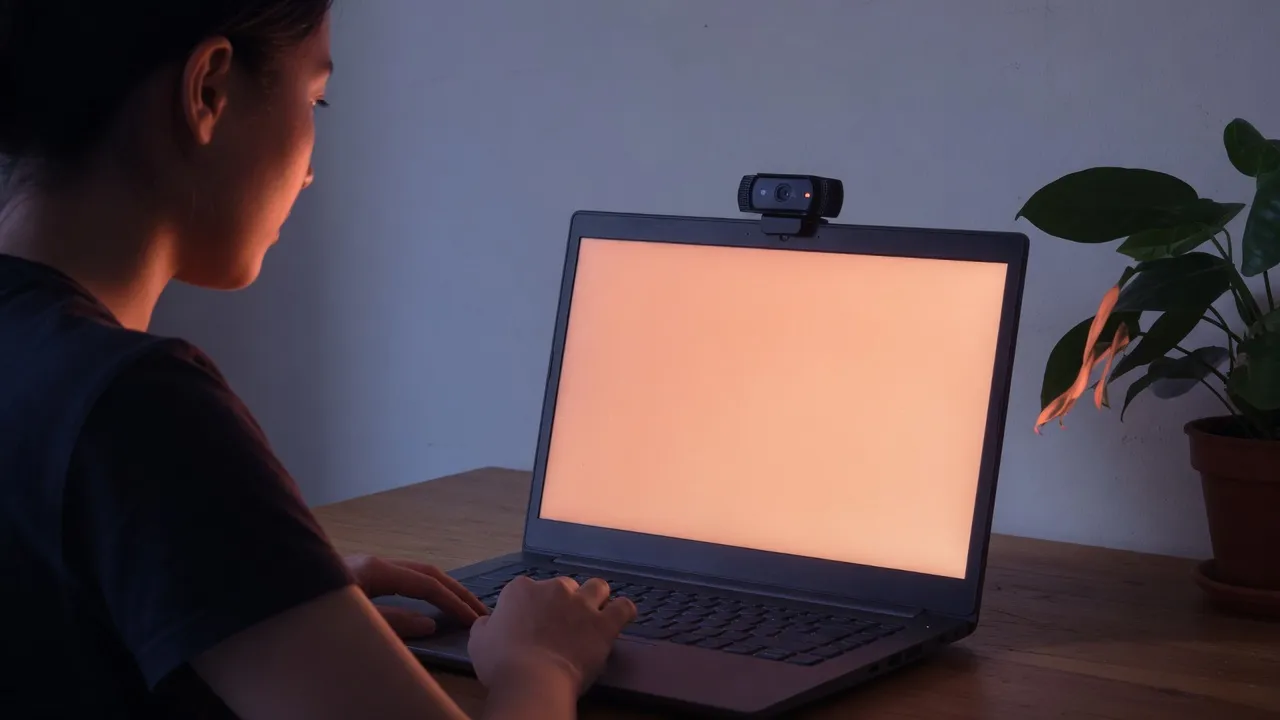
Licht voor een videogesprek zetten
- 1
Kies de temperatuur
Begin op 3300K. Warm 3000K, kantoor 4000K, stream 5000K en daglicht 5500K zijn de vier voorinstellingen. De schuif gaat nog in stappen van 50K als geen daarvan bij de kamer past.
- 2
Open volledig scherm
Tik op het voorbeeld, het hoekicoon of Volledig scherm. Zet daarna de helderheid van laptop of telefoon hoger. De paginaschuif maakt de kleur alleen donkerder; ze haalt het apparaat niet in.
- 3
Weg met Esc
Esc, of nog eens het hoekicoon, haalt de pagina terug. Het licht blijft niet aan nadat je het tabblad sluit.
Zet het oplichtende scherm voor je of een beetje opzij, op camerahoogte. Een scherm onder de kin stuurt het licht omhoog en maakt het gezicht hard. Houd het heldere vlak uit beeld als je geen rechthoek achter je wilt. Voor webcamlicht is je eigen camerabeeld de test: is de afgewende wang nog donker, schuif het paneel dichterbij of zet de apparaathelderheid hoger voordat je de kelvin opnieuw aanraakt.
De paginahelderheid maakt alleen de kleur in de browser donkerder. Ze kan het paneel niet feller maken dan laptop, monitor of telefoon al zijn. Blijft de Zoom verlichting zwak op 100%, dan zit de grens in de systeemschuif, niet in deze pagina.
Thuis staat het licht voor een videogesprek vaak scheef. Een gele lamp zit achter de laptop, of een raam raakt maar één wang. Deze pagina is een proef op je eigen scherm, geen lijst van gekochte lampen. Zet de monitor op ooghoogte, open volledig scherm en vergelijk warm 3000K met daglicht 5500K in je eigen camerabeeld. Een spiegeling op een bril komt meestal van een lamp recht voor de lens. Schuif de Zoom verlichting een stukje opzij voordat je de kelvin kouder zet. Een laptop op een stapel boeken, op camerahoogte, geeft vaak een rustiger gezicht dan een ring midden in beeld.
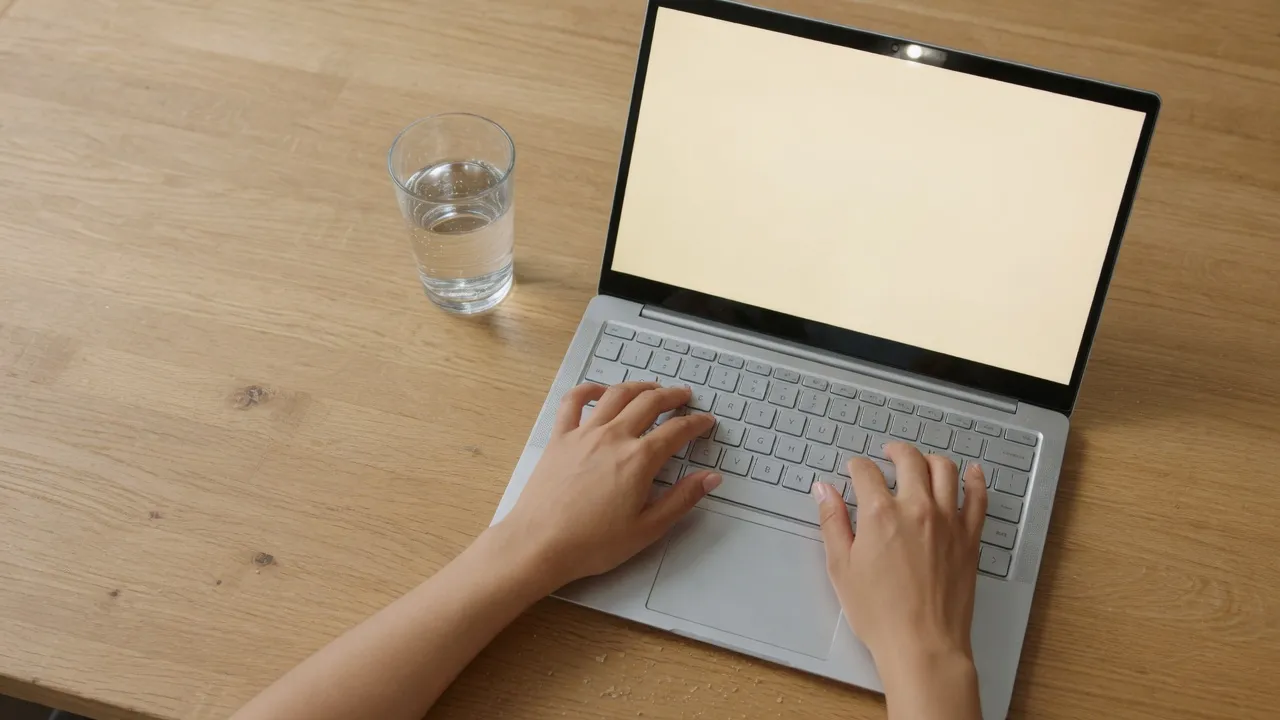
Volledig scherm voor het gesprek
De rand en de zijkant horen niet bij het licht. Volledig scherm maakt van het display één paneel.
Computer
F gaat ook naar volledig scherm als de cursor niet in het kelvinvak staat. Esc verlaat het. Het hoekicoon blijft weg tot je de muis beweegt, zodat het niet in het licht blijft hangen.
Telefoon
Dezelfde knop werkt in de mobiele browser. Draai de telefoon voor een breder paneel. De helderheid van het apparaat bepaalt nog hoe sterk het licht is.
Waar het licht voor een videogesprek voor dient
Gebruik de live pagina als licht. De download is alleen een vlakke PNG van de huidige temperatuur, geen tweede stand.
Een kamer met gele lampen heeft meestal minder oranje van het scherm nodig, dus 3000K tot 4000K is de eerste poging. Een fel raam achter je is het omgekeerde probleem: het gezicht wordt donker en de achtergrond brandt uit, en 5000K of 5500K houdt het invullicht schoon naast daglicht. Geen stand vervangt het verschuiven van het scherm. Licht van onder de kin blijft bij elke temperatuur fout.
Videogesprekken
Warme kamers ogen meestal minder oranje tussen 3000K en 4000K. Een raam achter je balanceer je beter rond 5000K of 5500K. Beslis op je eigen camerabeeld, niet op de RGB-cijfers.
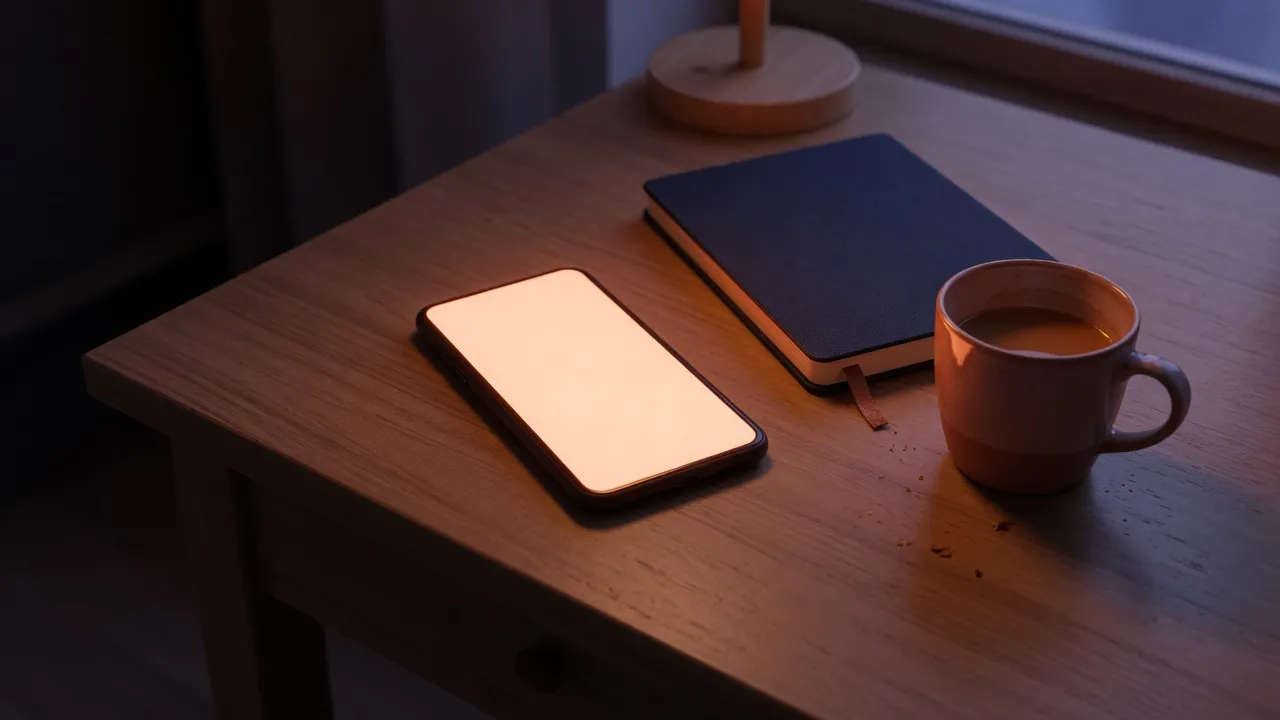
Een telefoon op tafel
Een telefoon op zijn kant is een klein paneel als de laptop de camera is. Hij vervangt geen grote monitor. Download dit licht als je alleen een stilstaand beeld van de kleur in 720p, 1080p, 2K of 4K nodig hebt.
Wat deze pagina niet doet
Dit adres is alleen schermlicht.
Geen vergaderprogramma
Ze opent Zoom, Teams of Meet niet en wijzigt hun instellingen niet. Voor een nepbeeld van een gesprek gebruik je de pagina's voor een nepvideogesprek op deze site.
Andere monitoren vragen een tik
Op alle schermen openen zet dezelfde kleur op elke andere monitor. De browser moet pop-ups toestaan, en de schermtoestemming is een Chromium-functie. Een telefoon heeft die interface niet.
Geen ringlamp
Ze verkoopt of bestuurt geen fysieke ringlamp. De lamp is het scherm voor je. Webcamlicht komt uit het display.
Vragen over Zoom verlichting
Wat is Zoom verlichting? ▾
Een invullicht in de browser voor een videogesprek. Het scherm toont één egale kleur zodat het display je gezicht verlicht. Het komt niet in de vergadering.
Hoe zet ik licht voor een videogesprek? ▾
Begin op 3300K. Ga naar warm 3000K, kantoor 4000K, stream 5000K of daglicht 5500K als het gezicht te oranje of te blauw oogt naast de kamer.
Waar zet ik het scherm? ▾
Voor je, of een beetje opzij, op camerahoogte. Licht van onder de kin is hard. Volledig scherm verbergt de rest van de pagina.
Kan ik de telefoon als webcamlicht gebruiken? ▾
Ja. Zet de temperatuur, ga naar volledig scherm en draai de telefoon voor een breder paneel. De helderheid van het apparaat bepaalt nog de sterkte.
Is een lange sessie veilig op een OLED-scherm? ▾
Een kort gesprek gaat meestal goed. Bij een lange vergadering dim je de pagina of neem je pauzes. Een stil helder vlak urenlang belast het OLED-paneel meer dan een paar minuten licht.
Komt Zoom verlichting in mijn vergadering? ▾
Nee. Ze kleurt alleen dit browsertabblad. Open de vergadering in een ander venster of op een ander apparaat en richt die camera op het oplichtende scherm.
Waarom is het zwak op 100%? ▾
De paginaschuif stopt bij de helderheid die het apparaat al toelaat. Zet laptop, monitor of telefoon helderder in het systeem en ga dan terug naar de kelvin.
Kan ik de kleur bewaren? ▾
Dit licht downloaden slaat een PNG van de huidige temperatuur op in 720p, 1080p, 2K of 4K. Het bestand is een vlakke kleur. Het gesprek gebruikt nog de pagina op volledig scherm, niet de afbeelding.
Is dit hetzelfde als een wit scherm? ▾
Nee. De startpagina is een vast wit vlak om te poetsen, dode pixels te zien en een simpel licht. Zoom verlichting is het kelvinbereik, van warme 1500K tot koele 8500K, voor het gezicht in een videogesprek.
Opent het op mijn andere monitoren? ▾
Ja, met Op alle schermen openen. Elke andere monitor krijgt een venster in de huidige kleur. Sta pop-ups toe als de browser ze blokkeert. Die knop is voor desktop-Chromium, niet voor een telefoon.
