
Waarom een OLED grijs test problemen laat zien
Dit is geen decoratieve grijze achtergrond. OLED-pixels maken hun eigen licht, dus het paneel kan diep zwart zonder backlight. Daarom tellen donkere grijstinten: op 5% of 10% zie je verticale strepen, vlekken, korrel of ongelijke zones. Kleurrijk HDR dekt dat af. Een vlak veld haalt de ruis weg en maakt uniformiteit beoordeelbaar.
Grijs zit in echt gebruik. Donkere menu’s, HUD, letterbox, streaming-apps en zijbalken zijn vaak donker- of middengrijs. Een paneel kan in een trailer schitteren en falen op een stille interface. Hier zet je het niveau vast: OLED-banding, dirty screen, retentie en tint waar ze meestal verschijnen.
5% of 50% grijs: wat test je eerst
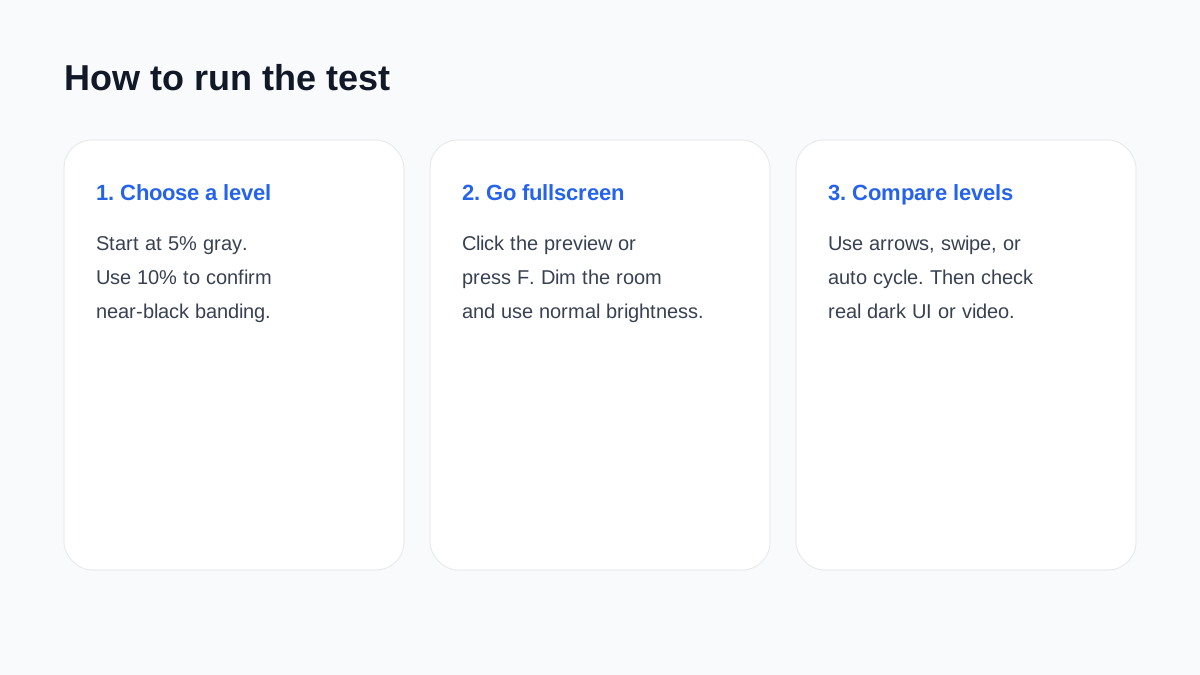
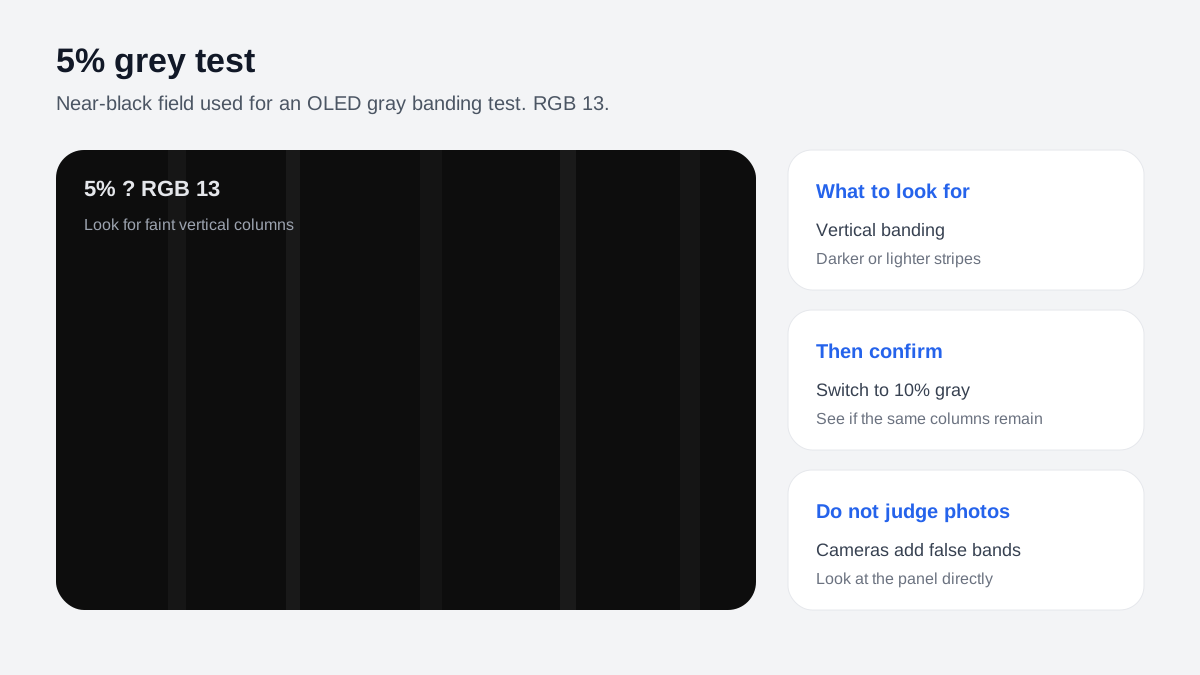
Begin bij 5%. Dat is het bijna-zwarte patroon dat verticale banding het hardst laat zien. Zie je kolommen, vieze textuur of vlekken, ga naar 10% en kijk of het blijft. Sommige panelen zijn alleen helemaal onderin ruw en worden snel schoner. Andere slepen strepen een groter bereik mee. Daarna 25% en 50%: beter voor dirty screen, helderheidswolken en tint. 75% en 100% als laatste — licht verbergt near-black en toont tint en retentiesporen.
Beoordeel het paneel niet op één niveau. 5% is expres hard en toont dingen die in een film zelden storen. 50% ligt dichter bij de uniformiteitscheck van veel reviews. Zie je het alleen op het extreme patroon en nooit in content, dan kan het normale spreiding zijn. Zie je het in een serie, game of browser, dan heeft de test iets echts gevonden.
OLED-banding, dirty screen effect en inbranden
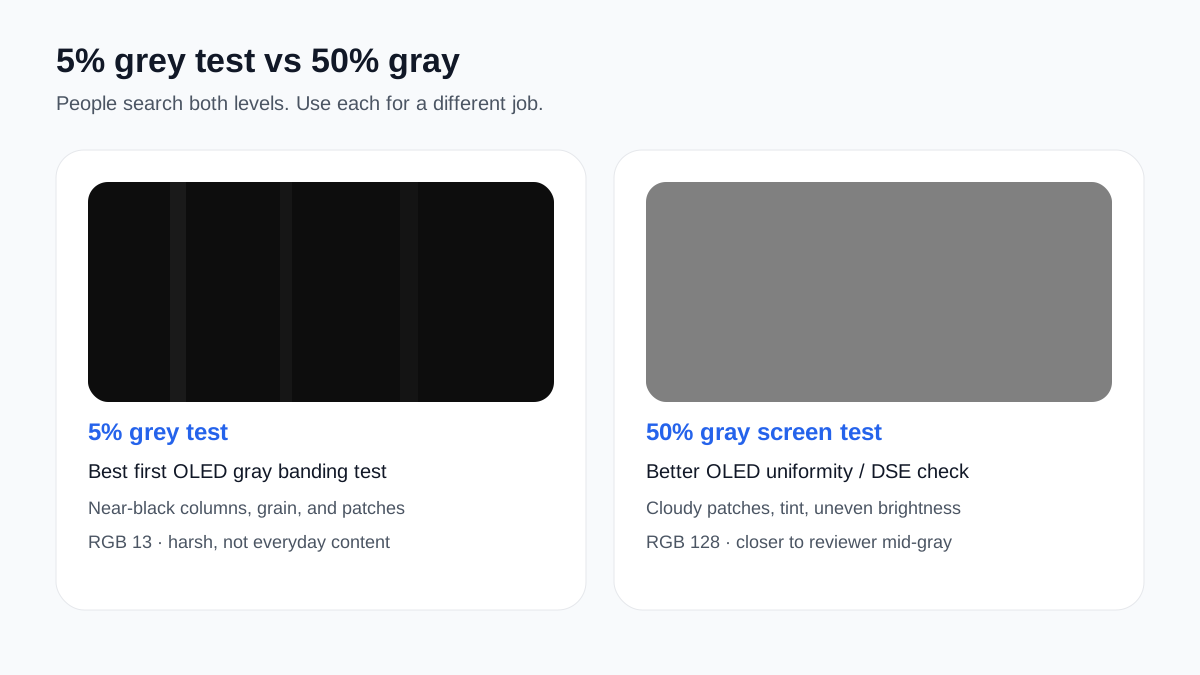
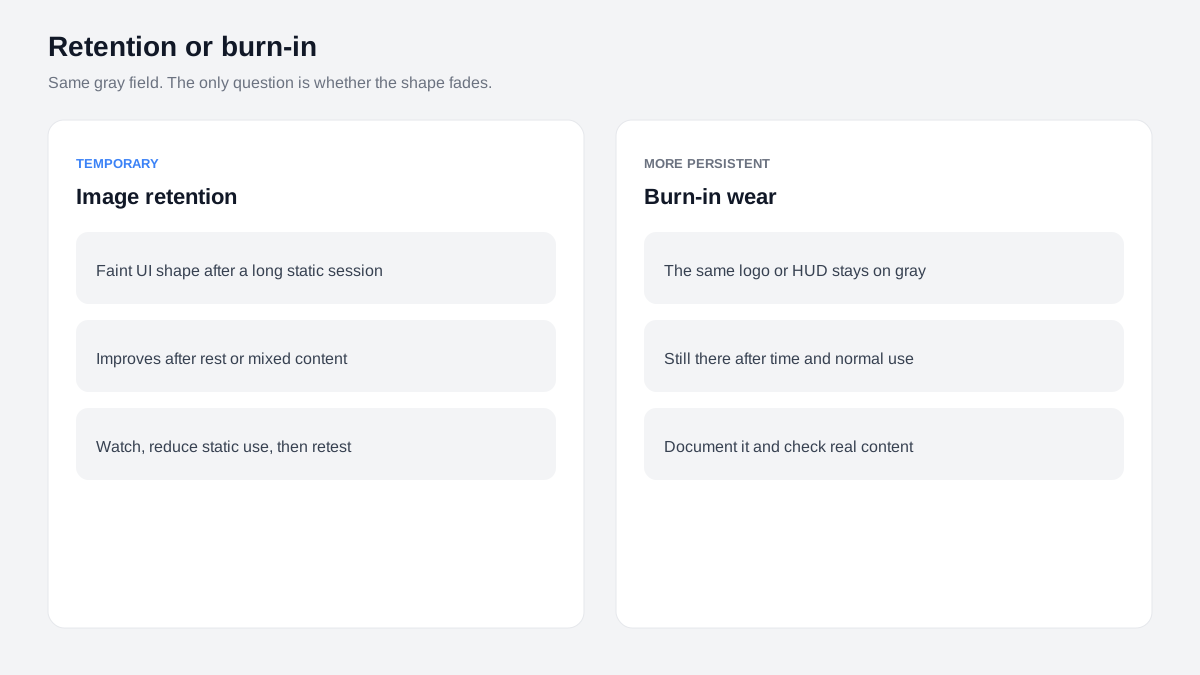
Banding zijn zwakke verticale of horizontale strepen, bijna altijd het duidelijkst op heel donker grijs. In NL zoekt men vooral «oled banding test» en «oled strepen»; het Engelse woord blijft. Dirty screen effect blijft ook Engels. Inbranden is het lokale woord voor burn-in: schaduw van logo, taakbalk of HUD. Hetzelfde grijze veld kan alle drie laten zien — geef het een naam voordat je «defect» zegt.
Veel OLED-tv’s trekken na de eerste uren en na pixelverversing iets bij. Pixel refresh of paneelzorg stuurt de fabrikant, niet deze pagina. De test repareert geen banding en geen inbranden. Hij laat zien of het er is, hoe sterk, op welk niveau. «Fix» zoeken verandert het paneel niet.
Kijken zonder meteen in paniek te raken
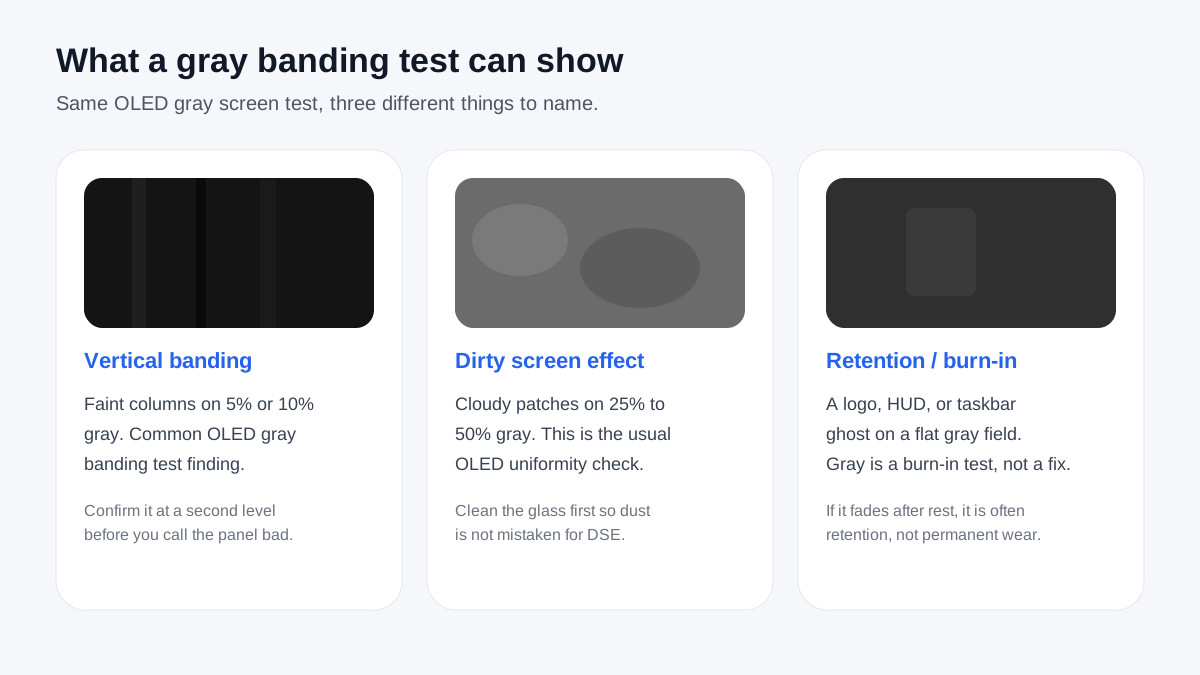
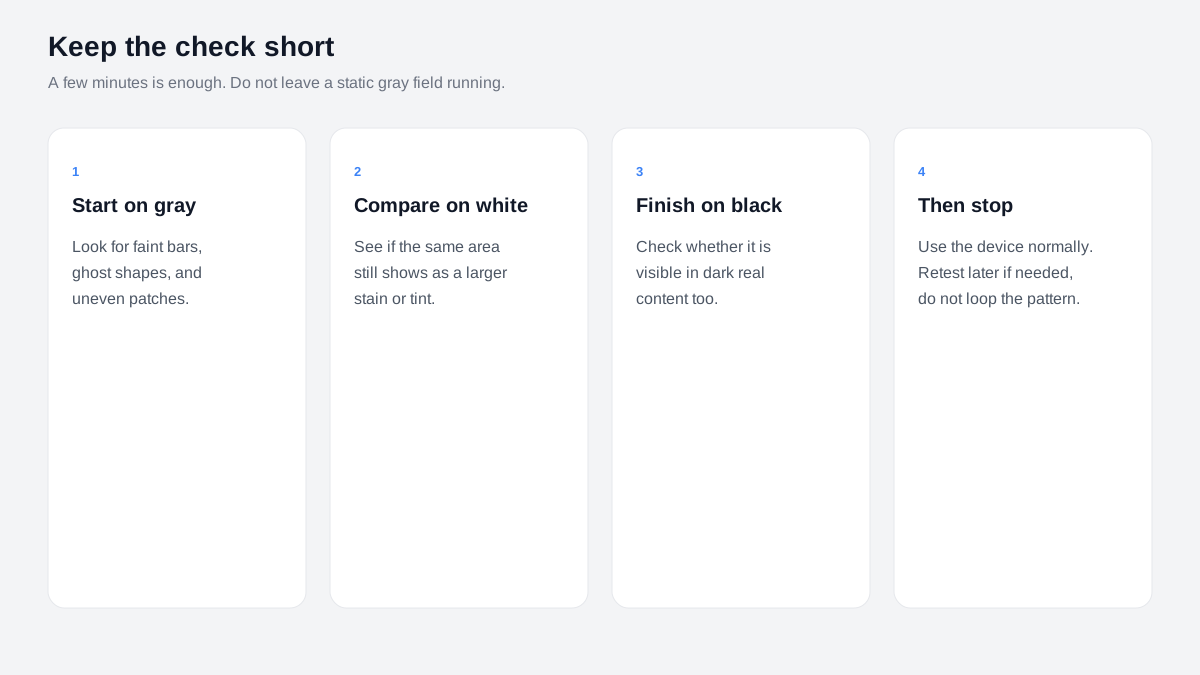
Testpatronen helpen en laten ook trekjes zien die je in een film nooit zou zien. Redelijke volgorde: minder spiegeling, de modus die je echt gebruikt (Filmmaker, niet Dynamisch), 5, 10, 25, 50 en 75% op volledig scherm. Eerst vanaf de bank, dan dichterbij. Bevestig een streep op een tweede niveau. Daarna echte content: donkere series, camera-pannen, games, browser.
Is de fout in normaal gebruik duidelijk, noteer de niveaus. Nieuw apparaat: check het herroepingsrecht bij Coolblue, MediaMarkt of Amazon voordat het raam dichtgaat. Alleen op 5% en nooit in de film? Vaak normale panespreiding. Telefoonfoto’s liegen: belichting, moiré en kijkhoek maken banding dikker of onzichtbaar.
OLED-veiligheid en testduur
Houd de test kort. Een paar minuten grijs op volledig scherm is normaal. Laat hetzelfde niveau geen uur op hoge OLED-helderheid staan. Gebruik het minimum waarop je de fout nog ziet, en verlaat volledig scherm. Laat paneelzorg aan als de fabrikant niets anders zegt.
De OLED grijs test moet praktisch blijven: niveau kiezen, kijken, vergelijken met echte content, verder. Hij is herhaalbaarder dan een willekeurige grijze afbeelding omdat het niveau vastligt. Voor een complete check voeg je wit, zwart, rood, groen en blauw toe.
Wat in NL extra telt
Nederlandstalige zoekers houden «banding» en «dirty screen effect» in het Engels. «OLED strepen in beeld» is hoe mensen het aan de tv-service beschrijven. «Inbranden» dekt zowel tijdelijke retentie als echte burn-in. Op een LG eerst pixelverversing, daarna deze test op hetzelfde niveau — anders weet je niet of er iets veranderde.
Nieuwe tv: Filmmaker, niet de winkelmodus. Een Fire TV, de tv-browser of een pc via HDMI is genoeg. Het herroepingsrecht weegt zwaarder dan een nachtfoto van het 5%-patroon. Coolblue en MediaMarkt hebben duidelijke ramen; gebruik die, niet alleen het testbeeld.
Veelgestelde vragen over de OLED grijs test
Wat is een 5% grijs test?
Een bijna zwart grijs, ongeveer RGB 13. Eerst voor banding: zwakke kolommen, korrel of vlekken. Open daarna 10% en kijk of dezelfde merken blijven.
Wat is grijze banding op een OLED?
Zwakke verticale of horizontale strepen op een vlak veld. Het best zichtbaar op 5% of 10%. Zie je ze alleen hier en nooit in donkere apps of series, dan hoeven ze in het echte gebruik niet te storen.
Hoe doe ik een OLED-uniformiteitstest?
Start deze OLED grijs test op 5% en 10% voor banding bij bijna-zwart, daarna 25% en 50% voor dirty screen en tint. Volledig scherm, je normale zitplaats, meer dan één niveau voordat je het paneel beoordeelt.
5% of 50% grijs — wat eerst?
Allebei. 5% toont banding bij bijna-zwart. 50% is beter voor uniformiteit en dirty screen. Zoeken op «gray screen test 5» of «50» is dezelfde tool met een ander startpunt.
Kan ik de grijstest op mijn telefoon doen?
Ja, in de browser. Draai de telefoon, tik het voorbeeld voor het grote venster en veeg om van niveau te wisselen. Werkt op iPhone, Android en de tv-browser.
Kan ik dit als OLED-inbrandtest gebruiken?
Ja. Een vlak grijs veld is het gebruikelijke beeld: zoek logo, HUD of taakbalk. Als de geest na rust of gemengde content weg is, is het vaak tijdelijke retentie. De pagina toont het; hij repareert het niet.
Werkt dit op LG OLED of tandem OLED?
Ja. Dezelfde bandingtest op LG OLED, QD-OLED en tandem. Tandem kan nog steeds kolommen bij bijna-zwart tonen. Start op 5%, bevestig op 10% en 50%. Dit is geen LG-fix.
Kan een OLED grijs test banding oplossen?
Nee. De test maakt banding, DSE of retentie zichtbaar. Pixelverversing en paneelzorg blijven in het tv- of monitormenu. Garantie of herroeping beslist de verkoper.
Is dit hetzelfde als een gewoon grijs scherm?
Een gewoon grijs scherm is één tint, om te verlichten of even te kijken. Deze pagina is de OLED-versie: vaste niveaus, volledig scherm, doorklikken. Voor één vlak grijs gebruik je het grijze scherm.
Kan deze test zeggen of mijn scherm OLED is?
Nee. Een grijs veld bewijst geen OLED versus lcd. Het toont alleen uniformiteit op het paneel dat je al hebt. Het paneeltype staat in de specs.
Waarom wordt mijn scherm grijs?
Deze pagina is een testpatroon, geen reparatiegids voor een telefoon of laptop die vanzelf grijs is geworden. Na een val, update of backlight-storing is het hardware. Gebruik de tool alleen als je bewust een grijs veld wilt.
Kan een korte OLED-test mijn scherm beschadigen?
Een paar minuten grijs op volledig scherm is normaal. Laat een statisch patroon niet lang onbeheerd op hoge helderheid staan. Gebruik het minimum waarop je de fout nog ziet, en stop.
Wat bedoelen mensen met OLED strepen in beeld?
Meestal verticale banding of een vuile-wolk (dirty screen) op donkere vlakken. Deze test scheidt ze: kolommen zijn banding; vormloze vlekken zijn DSE; de schaduw van een logo is retentie of inbranden.
Is dirty screen effect hetzelfde als inbranden?
Nee. Dirty screen is ongelijke helderheid of tint. Inbranden is een blijvende schaduw van statische UI. Hetzelfde grijze veld kan beide tonen; geef ze apart een naam.
