
Een volledige monitortest in één begeleide reeks
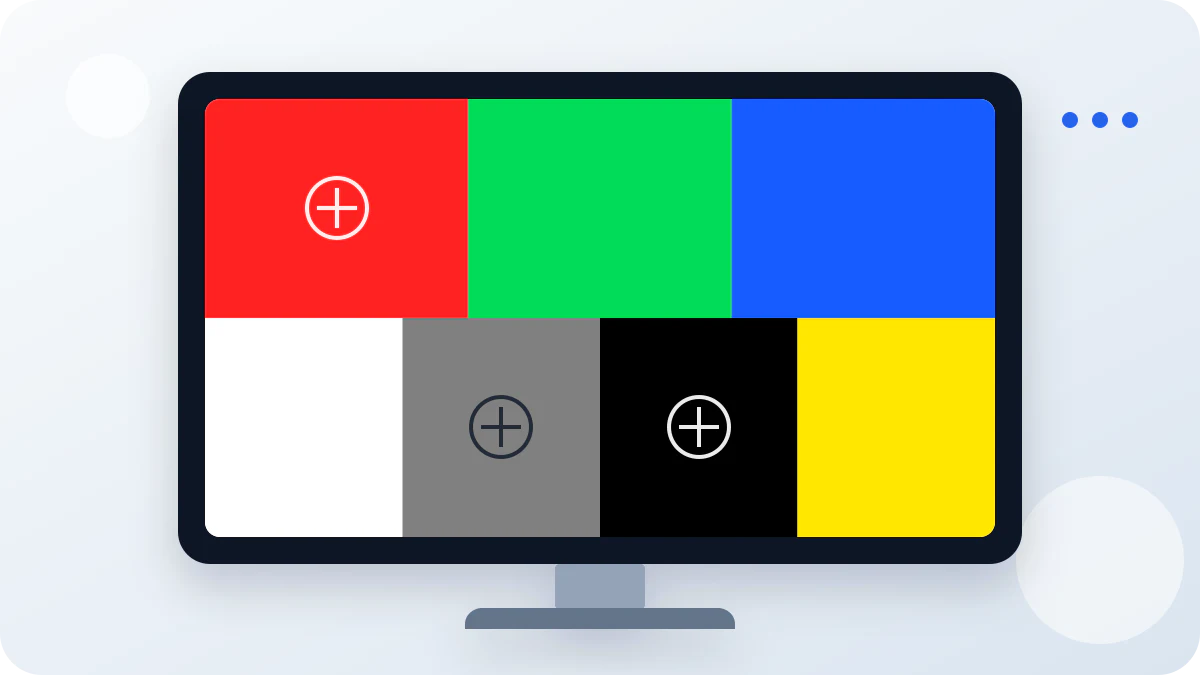
Een bruikbare monitortest verwijdert details die kleine schermproblemen normaal verbergen. Deze pagina doorloopt twaalf gecontroleerde patronen in een vaste volgorde, zodat je dezelfde plek van het paneel kunt bekijken terwijl de achtergrond verandert. Wit en zwart maken tegengestelde pixeldefecten zichtbaar. Rood, groen en blauw isoleren de primaire subpixels. Middengrijs laat ongelijke helderheid en kleurzweem sneller opvallen. Verlopen, niveaubalken, een scherptepatroon en een geometrisch raster tonen afgeknepen tinten, verkeerde schaling, slechte uitlijning of overgangen die juist vloeiend horen te zijn.
De werkwijze is uitgebreider dan een pagina met één kleur, maar blijft snel genoeg voor een nieuwe monitor, gebruikte laptop, gerepareerde telefoon, tablet, televisie of extern beeldscherm. Er wordt niets geüpload en de monitortest leest geen hardwaregegevens. De browser toont alleen voorspelbare patronen waarmee je consequent kunt kijken. Het automatische tempo van vijf seconden is slechts een hulpmiddel; kies één los patroon wanneer je langer wilt blijven kijken. Een eerste controle duurt meestal drie tot vijf minuten.
Zo voer je een betrouwbare online monitortest uit
- Bereid het scherm voor: Verwijder zichtbaar stof voorzichtig, gebruik je normale beeldmodus en houd de kamerverlichting constant, zodat een reflectie niet op een paneeldefect lijkt.
- Start de test op volledig scherm: Kies Volledige monitortest starten en sta volledig scherm toe wanneer dat beschikbaar is. De reeks begint met wit, wisselt elke vijf seconden en reageert ook op een klik of tik.
- Bekijk elk testpatroon: Doorloop effen kleuren, grijs- en kleurverlopen, zwart- en witniveaus, scherpte en geometrie. Klik, tik, veeg of gebruik de pijltjestoetsen terwijl je midden, randen en hoeken controleert.
- Controleer verdachte plekken opnieuw: Ga verder met een klik of tik, of gebruik pijltjestoetsen en horizontale veegbewegingen terwijl je naar dezelfde plek blijft kijken. Vergelijk meerdere patronen voordat je besluit of het stof, een pixeldefect of een uniformiteitsverschil is.
- Bevestig met normale inhoud: Sluit de monitortest en open vertrouwde foto’s, video, tekst of games. Een testpatroon toont een afwijking; dagelijkse inhoud laat zien of die bij normaal gebruik echt opvalt.
Gebruik een realistische helderheid. Maximale helderheid in een donkere kamer kan glow, vermoeide ogen en randverschillen overdrijven; een zeer lage stand kan defecten verbergen. Doe de monitortest eerst met je dagelijkse instellingen en probeer speciale modi pas daarna. Schakel dynamisch contrast alleen uit als het patroon tijdens de controle zichtbaar verandert. Vergelijk twee schermen onder vergelijkbaar omgevingslicht en met soortgelijke beeldinstellingen, anders zegt het verschil weinig.
Wat elk patroon van de online schermtester kan tonen
Wit is het beste eerste testpatroon voor donkere dode pixels, stof, krassen, vingerafdrukken, drukplekken en brede kleurzweem. Zwart doet het tegenovergestelde: het kan heldere vastzittende pixels, backlight bleed, wolkachtige verlichting en glow laten zien. Rood, groen en blauw helpen bepalen of een verdachte plek aan één subpixelkanaal ligt. Blijf bij het wisselen naar dezelfde plek kijken, in plaats van na elke kleur het hele beeld opnieuw af te zoeken.
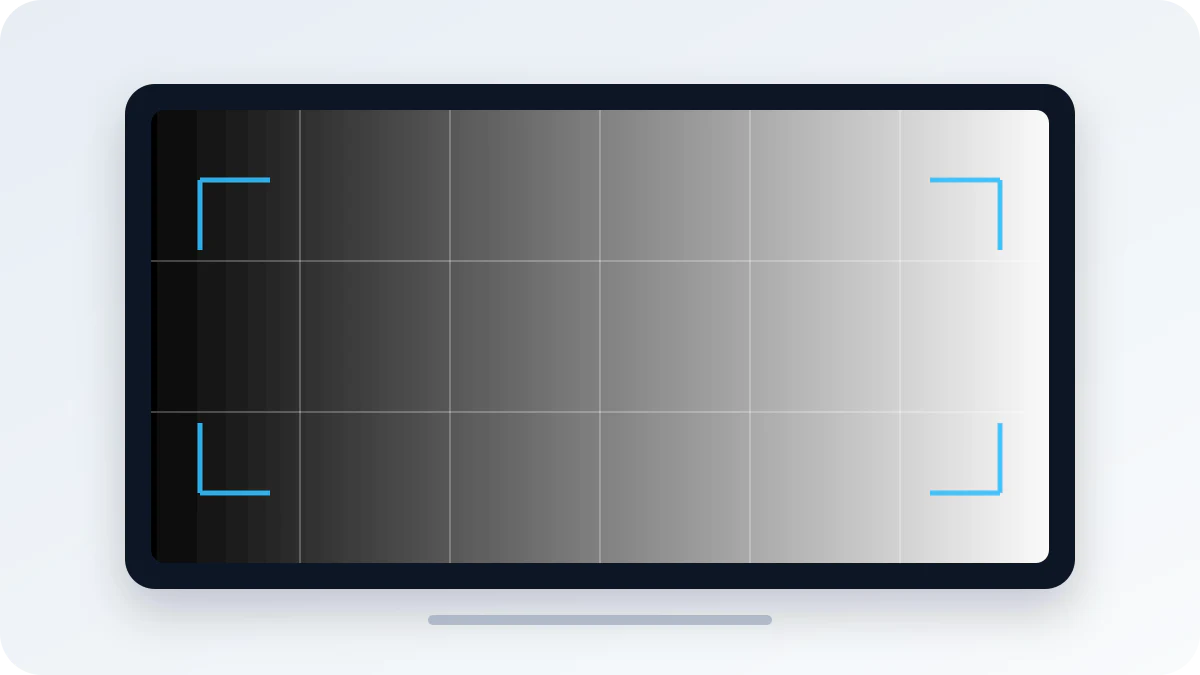
Het patroon met 50% grijs is nuttig voor dirty screen effect, donkere randen, verticale banden en warmere of koelere vlekken. Het grijsverloop hoort zonder onderbreking van zwart naar wit te lopen. Zichtbare strepen of plotselinge stappen kunnen komen door het paneel, een beperkt signaalbereik, een scherminstelling of kleurverwerking. Het kleurverloop geeft een brede visuele controle van overgangen en clipping, maar vervangt geen gemeten kalibratie.
Balken voor zwart- en witniveaus voegen een gerichte controle van schaduw- en hooglichtdetail toe. Aangrenzende donkere balken moeten afzonderlijk zichtbaar blijven en niet in één zwart vlak verdwijnen; lichte balken mogen niet te vroeg samenvallen met wit. Het scherptedambord kan browserschaling, onscherpte, ringing of overdreven randverscherping tonen. Sluit de monitortest af met het geometrische raster: de lijnen moeten van het midden tot de paneelranden recht, gelijkmatig verdeeld en goed uitgelijnd blijven.
Monitortest op laptop, telefoon, tablet en televisie
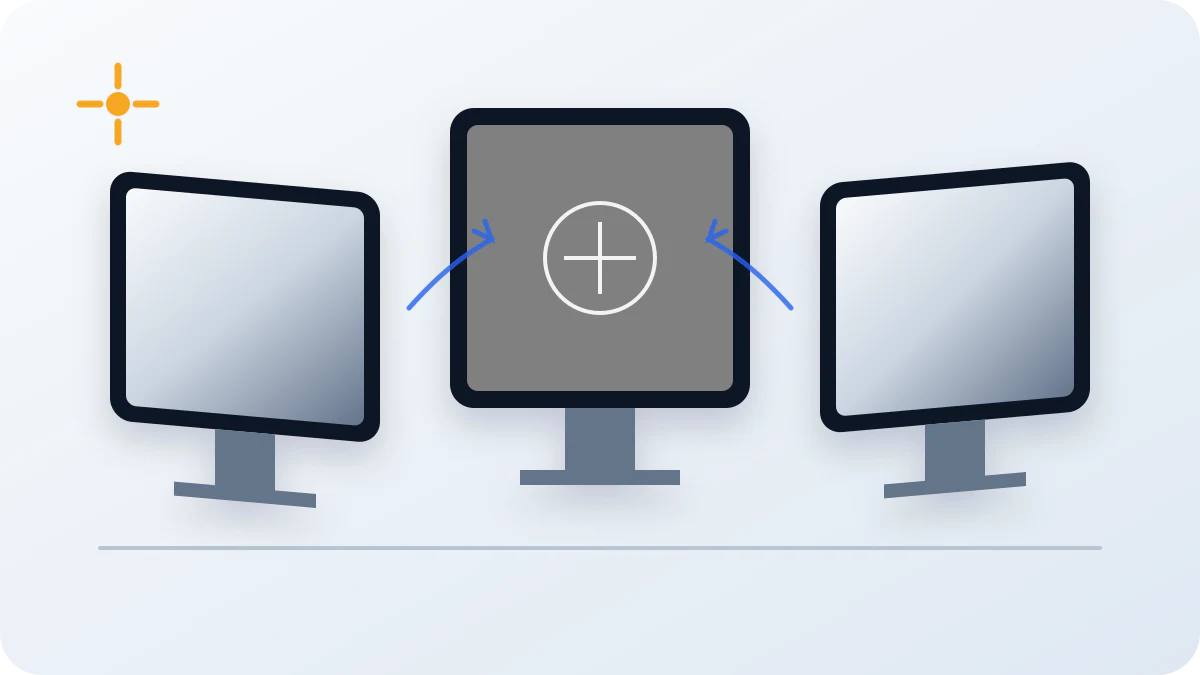
Doe de test op een laptop met het scherm in je normale kijkhoek, omdat veel LCD-panelen van contrast en helderheid veranderen als de positie wijzigt. Is een externe monitor aangesloten, plaats de browser dan op één scherm tegelijk en herhaal de reeks. Draai een telefoon of tablet wanneer dat helpt en controleer rond camera-uitsparingen, afgeronde hoeken, vouwen, vervangen glas en plekken waar drukschade kan ontstaan. Tikken en horizontaal vegen wisselen het patroon; wanneer de mobiele browser echt volledig scherm beperkt, vermindert de schermvullende weergave de zichtbare browserbalken.
Een foto van een andere camera is niet de eerste maatstaf. Telefooncamera’s kunnen moiré, belichtingswisselingen, lensreflecties en valse banden toevoegen. Kijk tijdens de test rechtstreeks naar het scherm en maak alleen een foto om een herhaalbaar probleem vast te leggen. Begin bij een televisie op de normale kijkafstand en kom pas dichterbij nadat iets is opgevallen. Een heel kleine afwijking die bij gewone inhoud onzichtbaar blijft, hoeft geen actie te vereisen.
De monitortest beoordelen zonder vals alarm
Een punt dat bij meerdere kleuren exact op dezelfde plaats blijft, kan een dode, vastzittende of zwakke pixel zijn. Een markering die verandert wanneer je het glas schoonmaakt of je hoofd verplaatst, is waarschijnlijk stof, een reflectie of een oppervlakkig probleem. Grote wolkachtige vlakken op grijs kunnen dirty screen effect zijn; licht bij de hoeken op zwart kan backlight bleed of kijkhoekafhankelijke glow zijn. OLED-panelen kunnen banding vlak boven zwart of tijdelijke beeldretentie tonen, wat anders werkt dan LCD-achtergrondverlichting. Gebruik de speciale OLED-grijsschermtest wanneer prestaties in donkere grijstinten je belangrijkste vraag zijn.
Eén monitortest kan niet bepalen of een paneel moet worden teruggestuurd. Herhaal het verdachte patroon, vergelijk normale inhoud en lees het pixelbeleid van verkoper of fabrikant zolang de retourtermijn loopt. Druk, wrijf of tik niet met een hard voorwerp op een defect. Deze tool vindt zichtbare symptomen; hij repareert geen pixels, meet geen kleurnauwkeurigheid, certificeert geen scherm en vervangt geen colorimeter. Gebruik voor een gerichte pixelreeks de dode-pixeltest. Gebruik voor DSE en verschillen in achtergrondverlichting de schermuniformiteitstest.
Veelgestelde vragen over de monitortest
Is deze online monitortest gratis?
Ja. De test draait gratis in je browser en vereist geen account. Je kunt alle twaalf patronen zo vaak herhalen als nodig op monitors, telefoons of televisies.
Werkt de online schermtest op een laptop?
Ja. Gebruik de normale beeldmodus en de helderheid van dagelijks gebruik. Controleer externe monitors één voor één als je panelen wilt vergelijken.
Kan ik de monitortest op mijn telefoon uitvoeren?
Ja. De test werkt in moderne mobiele browsers. Draai het toestel indien nodig, gebruik de schermvullende weergave en druk niet op een verdachte plek.
Werkt de test op iPhone, Android en aanraakschermen?
Ja. De bediening ondersteunt tikken en vegen op iPhone en Android. Als echt volledig scherm niet beschikbaar is, gebruikt de pagina een mobiele schermvullende weergave.
Moet ik iets downloaden of installeren?
Nee. Alle patronen worden in de browser gemaakt. Je hoeft geen afbeelding of app te downloaden, extensie te installeren, account aan te maken of schermgegevens te uploaden.
Wat is het meest voorkomende schermdefect?
Stof en oppervlakkige vlekken veroorzaken veel vals alarm. Echte problemen zijn onder meer dode of vastzittende pixels, backlight bleed, glow, kleurzweem, dirty screen effect, banding en ongelijke helderheid.
Kan software een dode pixel herstellen?
Een browsertest kan een fysiek dode pixel niet repareren. Sommige vastzittende pixels veranderen na verloop van tijd, maar knipperpatronen en drukmethoden geven geen garantie en kunnen extra risico opleveren.
Moet ik volledig scherm gebruiken?
Dat is aan te raden, omdat browserbalken verdwijnen en meer van het paneel zichtbaar wordt. Als je browser deze modus beperkt, kun je de test nog steeds binnen de pagina gebruiken.
Wat laten witte, zwarte en RGB-schermen zien?
Wit benadrukt donkere pixels, stof en kleurzweem. Zwart toont heldere pixels, glow en lichtlekken. Rood, groen en blauw isoleren subpixels; grijs en verlopen tonen uniformiteit en banding.
Kan deze monitortest kleuren kalibreren?
Nee. Dit is een visuele controle en geen colorimeter. Opvallende kleurovergangen of kleurzweem worden zichtbaar, maar nauwkeurige kalibratie vereist geschikte meetapparatuur en gecontroleerd licht.
Hoe lang duurt een monitortest?
Een zorgvuldige eerste ronde duurt meestal drie tot vijf minuten. Blijf langer bij een patroon dat een punt, vlek, lijn of kleurverschuiving laat zien en vergelijk daarna gewone inhoud.
Is de test veilig voor OLED-schermen?
Ja voor korte controles. Laat een statisch patroon niet onbeheerd op maximale helderheid staan, doorloop de stappen normaal en gebruik de paneelonderhoudsfuncties van de fabrikant.
