
Una prueba de monitor completa en una secuencia guiada
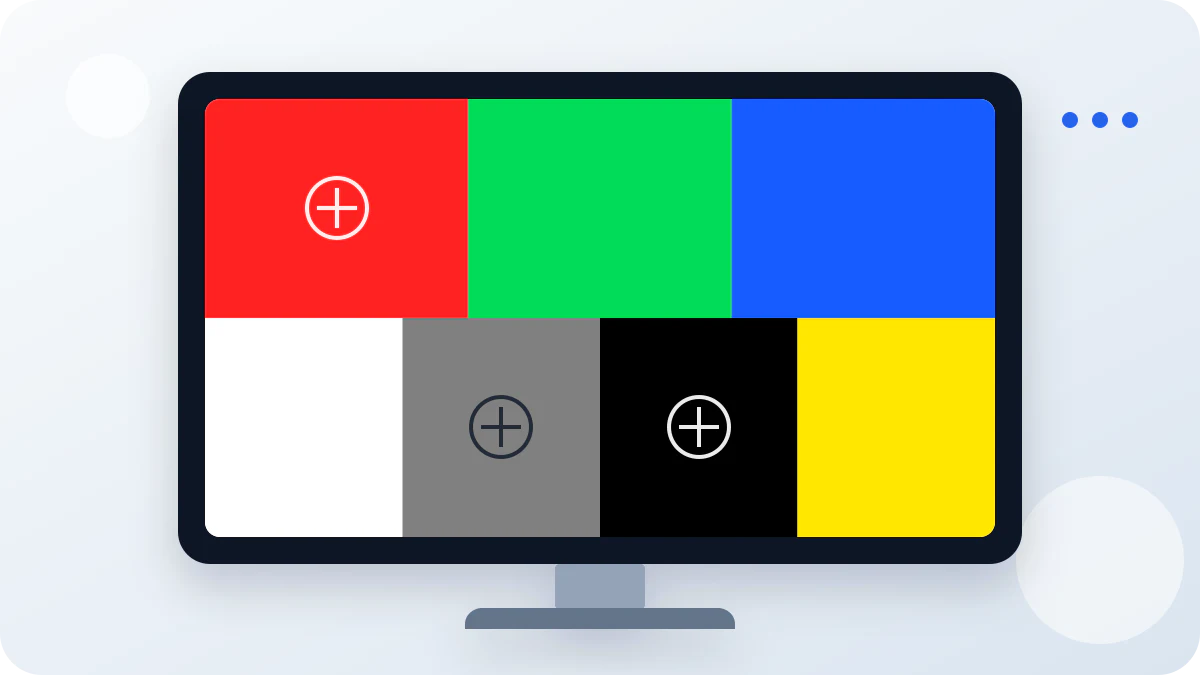
Una buena prueba de monitor elimina los detalles que normalmente esconden los pequeños problemas de la pantalla. Esta página recorre doce patrones controlados en un orden fijo, para que observes la misma zona del panel mientras cambia el fondo. El blanco y el negro revelan fallos de píxel opuestos. El rojo, el verde y el azul aíslan los subpíxeles primarios. El gris medio hace más visibles las diferencias de brillo y los tintes. Los degradados, las barras de nivel, el patrón de nitidez y la cuadrícula geométrica permiten detectar recorte de tonos, escalado, desalineación o transiciones que deberían ser suaves.
El proceso es más completo que una página de un solo color, pero sigue siendo rápido para revisar un monitor nuevo, un portátil usado, un móvil reparado, una tableta, un televisor o una pantalla externa. No se sube nada y la prueba de monitor no lee información del hardware. El navegador solo muestra patrones previsibles para que puedas comparar con un método constante. El cambio automático cada cinco segundos sirve como ritmo orientativo; elige un patrón individual si necesitas más tiempo. Una primera revisión suele durar entre tres y cinco minutos.
Cómo hacer una prueba de monitor online fiable
- Prepara la pantalla: Retira con cuidado el polvo visible, usa el modo de imagen habitual y mantén estable la iluminación de la habitación para no confundir reflejos con defectos del panel.
- Inicia la prueba a pantalla completa: Pulsa Iniciar prueba completa y permite el modo de pantalla completa cuando esté disponible. La secuencia empieza en blanco, avanza cada cinco segundos y también responde a un clic o toque.
- Examina todos los patrones: Recorre colores uniformes, degradados de gris y color, niveles de negro y blanco, nitidez y geometría. Haz clic, toca, desliza o usa las flechas mientras revisas centro, bordes y esquinas.
- Vuelve a mirar las zonas sospechosas: Avanza con un clic o toque, o usa las flechas y deslizamientos horizontales sin apartar la vista del mismo punto. Compara varios patrones antes de decidir si se trata de polvo, un píxel defectuoso o falta de uniformidad.
- Confirma el resultado con contenido normal: Sal de la prueba y abre fotos, vídeo, texto o juegos que conozcas bien. El patrón muestra una variación; el contenido cotidiano indica si realmente afecta al uso.
Utiliza un brillo realista. El brillo máximo en una habitación oscura puede exagerar el resplandor, la fatiga visual y las diferencias en los bordes; un brillo demasiado bajo puede ocultar defectos. Realiza primero la prueba de monitor con los ajustes que usas a diario y prueba modos especiales después. Desactiva el contraste dinámico solo si ves que modifica el patrón durante la inspección. Para comparar dos pantallas, mantén una iluminación ambiental y unos ajustes de imagen parecidos; de lo contrario, la comparación pierde valor.
Qué puede revelar cada patrón del test de pantalla
El blanco es el mejor patrón inicial para localizar píxeles muertos oscuros, polvo, arañazos, huellas, marcas de presión y tintes amplios. El negro hace lo contrario: puede mostrar píxeles atascados brillantes, fugas de retroiluminación, zonas nubladas y resplandor. El rojo, el verde y el azul ayudan a saber si un punto sospechoso corresponde a un canal de subpíxel concreto. Mantén la vista en el mismo punto al cambiar de color en lugar de volver a recorrer toda la pantalla desde cero.
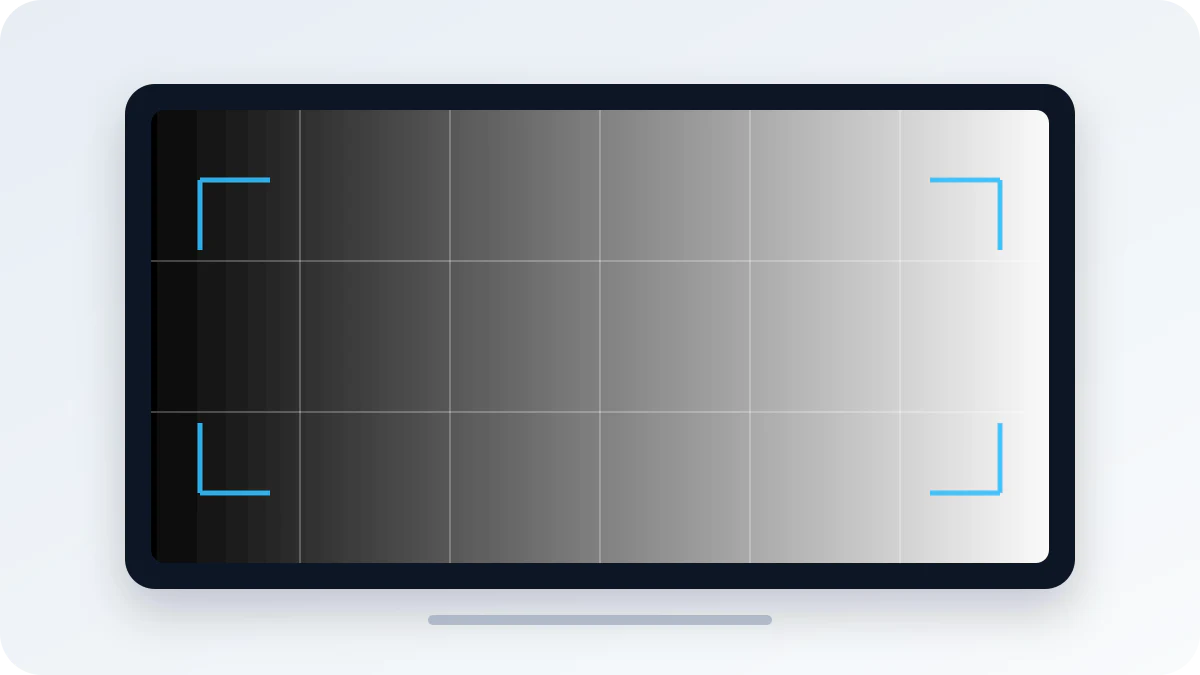
El gris al 50 % resulta útil para detectar efecto de pantalla sucia, bordes oscurecidos, bandas verticales y zonas más cálidas o frías. El degradado de grises debe avanzar de negro a blanco de forma continua. Las franjas visibles o los saltos repentinos pueden deberse al panel, a un rango de señal limitado, a un ajuste de pantalla o al procesamiento del color. El degradado de color permite revisar transiciones y recortes de forma general, pero no sustituye una calibración medida con instrumental.
Las barras de niveles de negro y blanco añaden una comprobación específica del detalle en sombras y altas luces. Las barras oscuras contiguas deben distinguirse, no convertirse en un solo bloque negro; las claras tampoco deberían fundirse demasiado pronto en blanco. El damero de nitidez puede revelar escalado del navegador, desenfoque, halos o un realce excesivo de bordes. Termina con la cuadrícula geométrica: sus líneas deben permanecer rectas, espaciadas de manera uniforme y alineadas desde el centro hasta los bordes.
Prueba de monitor en portátiles, móviles, tabletas y televisores
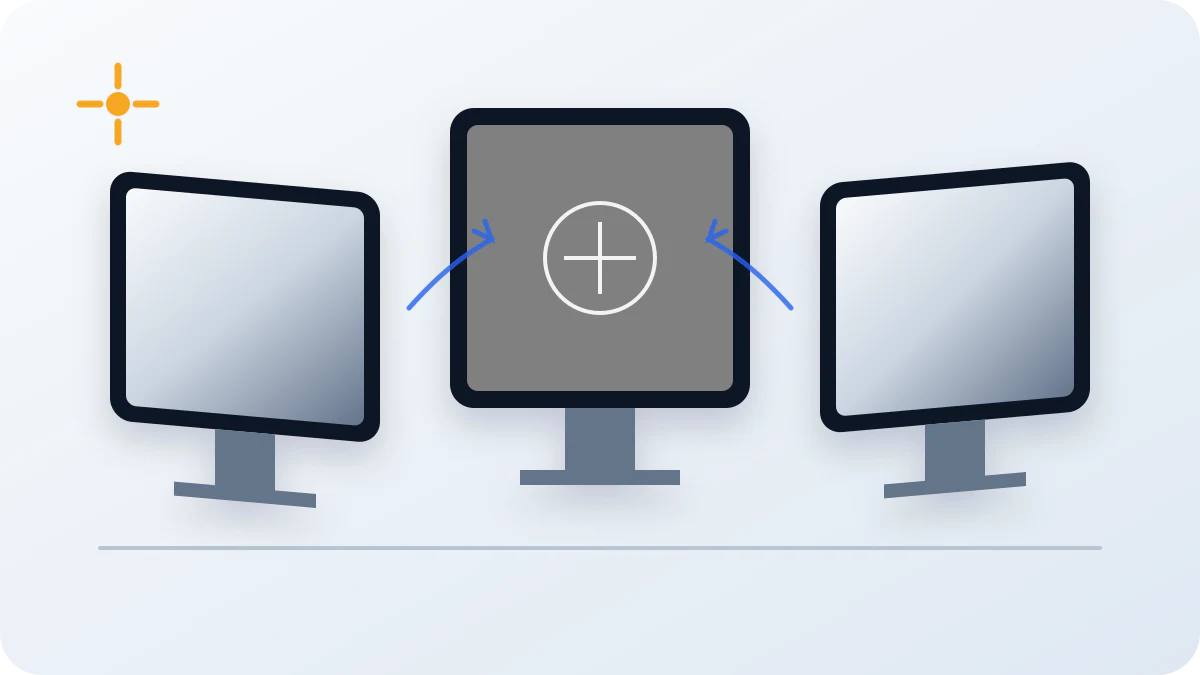
En un portátil, haz la prueba con la tapa en el ángulo que utilizas normalmente, porque muchos paneles LCD cambian de contraste y brillo según la posición. Si conectas un monitor externo, coloca el navegador en una pantalla cada vez y repite la secuencia. En un móvil o una tableta, gira el dispositivo cuando sea útil y revisa alrededor de la cámara, las esquinas redondeadas, los pliegues, el cristal reparado y las zonas expuestas a presión. Los toques y deslizamientos horizontales cambian de patrón; cuando el navegador móvil limita el modo nativo, la vista de ventana completa reduce sus controles.
Una foto hecha con otra cámara no debe ser el primer criterio. Las cámaras de los móviles pueden añadir muaré, cambios de exposición, reflejos de la lente y bandas falsas. Observa directamente la pantalla durante la prueba y fotografía el problema solo si necesitas documentar algo que se repite. En un televisor, empieza desde la distancia habitual del sofá y acércate únicamente después de ver una anomalía. Una variación diminuta que no aparece durante el uso real quizá no requiera ninguna acción.
Cómo interpretar la prueba de monitor sin falsas alarmas
Un punto que permanece exactamente en el mismo lugar con varios colores puede ser un píxel muerto, atascado o débil. Una marca que cambia al limpiar el cristal o mover la cabeza probablemente sea polvo, un reflejo o un problema superficial. Las zonas grandes y nubladas sobre gris pueden indicar efecto de pantalla sucia; la luz cerca de las esquinas sobre negro puede ser fuga de retroiluminación o resplandor por el ángulo de visión. Los paneles OLED pueden mostrar bandas cerca del negro o retención temporal, fenómenos distintos a la retroiluminación LCD. Utiliza la prueba de pantalla gris OLED cuando el rendimiento en grises oscuros sea tu principal preocupación.
Una sola prueba de monitor no puede decidir si debes devolver un panel. Repite el patrón sospechoso, compáralo con contenido normal y consulta la política de píxeles del vendedor o fabricante antes de que termine el plazo de devolución. No presiones, frotes ni golpees un defecto con un objeto duro. Esta herramienta encuentra síntomas visibles; no repara píxeles, mide la precisión del color, certifica una pantalla ni sustituye a un colorímetro. Para una secuencia centrada en píxeles, abre la prueba de píxeles muertos. Para revisar DSE y variaciones de retroiluminación, utiliza la prueba de uniformidad de pantalla.
Preguntas frecuentes sobre la prueba de monitor
¿Esta prueba de monitor online es gratuita?
Sí. La prueba funciona gratis en el navegador y no requiere cuenta. Puedes repetir los doce patrones en tantos monitores, móviles o televisores como necesites.
¿La prueba de pantalla online funciona en portátiles?
Sí. Utilízala con el modo de imagen normal y el brillo que usas cada día. Si quieres comparar paneles, conecta y revisa los monitores externos de uno en uno.
¿Puedo hacer el test de pantalla en un móvil?
Sí. Funciona en navegadores móviles modernos. Gira el teléfono si hace falta, abre la vista completa y examina el panel sin presionar las marcas sospechosas.
¿Funciona en iPhone, Android y pantallas táctiles?
Sí. Los controles admiten toques y deslizamientos en iPhone y Android. Si el navegador no permite pantalla completa nativa, la página utiliza una vista móvil de ventana completa.
¿Tengo que descargar o instalar algo?
No. Todos los patrones se generan dentro del navegador. No hace falta descargar imágenes o aplicaciones, instalar extensiones, crear una cuenta ni subir datos de la pantalla.
¿Cuál es el defecto de pantalla más habitual?
El polvo y las marcas superficiales causan muchas falsas alarmas. Los problemas reales incluyen píxeles muertos o atascados, fugas de luz, resplandor, tintes, efecto de pantalla sucia, bandas y brillo desigual.
¿Puede un programa reparar un píxel muerto?
Una prueba del navegador no puede reparar un píxel físicamente muerto. Algunos píxeles atascados cambian con el tiempo, pero los destellos y métodos de presión no ofrecen garantías y pueden añadir riesgos.
¿Conviene usar el modo de pantalla completa?
Sí, porque elimina controles del navegador y deja visible una parte mayor del panel. Si tu navegador lo restringe, todavía puedes realizar la prueba dentro de la página.
¿Qué muestran las pantallas blanca, negra y RGB?
El blanco destaca píxeles oscuros, polvo y tintes. El negro revela píxeles brillantes, resplandor y fugas. Rojo, verde y azul aíslan subpíxeles; el gris y los degradados muestran uniformidad y bandas.
¿Esta prueba sirve para calibrar el color?
No. Es una comprobación visual, no un colorímetro. Puede revelar transiciones extrañas o tintes evidentes, pero una calibración precisa necesita hardware adecuado e iluminación controlada.
¿Cuánto dura una prueba de monitor?
Una primera revisión cuidadosa suele llevar entre tres y cinco minutos. Dedica más tiempo al patrón que muestre un punto, mancha, línea o cambio de color y compáralo después con contenido normal.
¿Es segura la prueba para una pantalla OLED?
Sí para comprobaciones breves. No dejes un patrón estático sin vigilancia con el brillo máximo, avanza por la secuencia con normalidad y utiliza las funciones de cuidado del panel recomendadas por el fabricante.
