
Un test monitor completo in una sequenza guidata
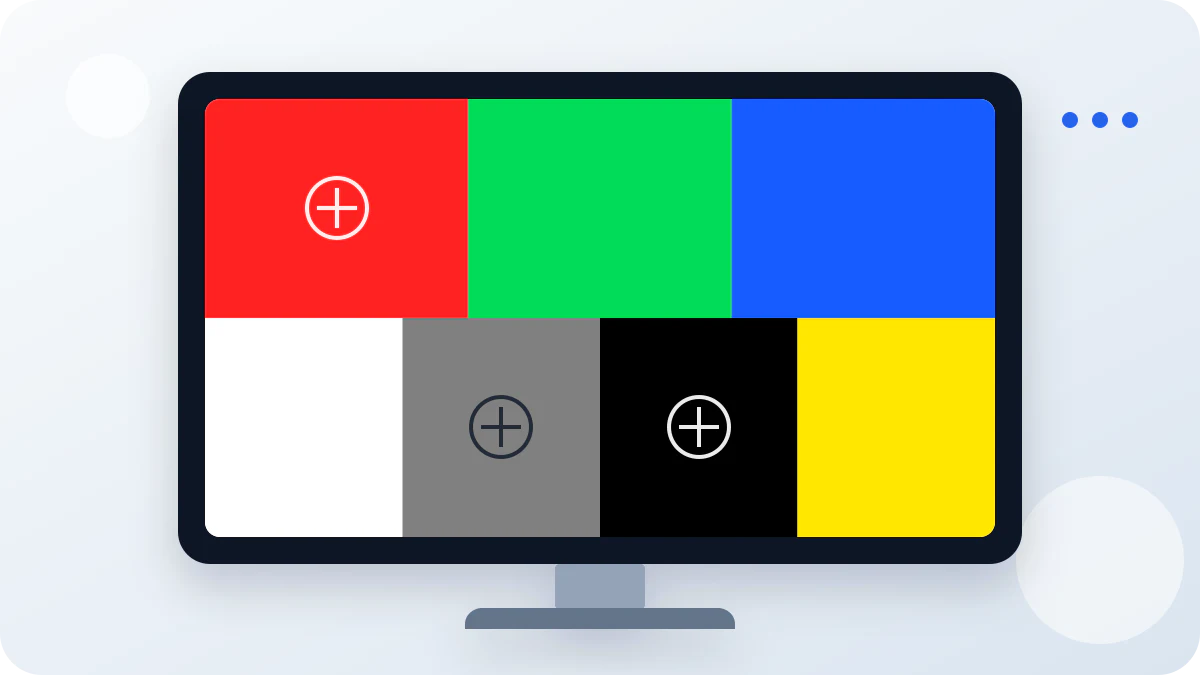
Un test monitor utile elimina i dettagli che normalmente nascondono i piccoli problemi del display. Questa pagina mostra dodici pattern controllati in un ordine fisso, così puoi osservare la stessa zona del pannello mentre cambia lo sfondo. Bianco e nero evidenziano difetti di pixel opposti. Rosso, verde e blu isolano i subpixel primari. Il grigio medio rende più visibili luminosità irregolare e dominanti cromatiche. Gradienti, barre di livello, pattern di nitidezza e griglia geometrica permettono di trovare toni tagliati, ridimensionamento errato, disallineamento o transizioni che dovrebbero essere uniformi.
Il percorso è più completo di una pagina a colore singolo, ma resta rapido per controllare un monitor nuovo, un notebook usato, un telefono riparato, un tablet, un televisore o uno schermo esterno. Non viene caricato nulla e il test monitor non legge dati hardware. Il browser presenta soltanto pattern prevedibili per offrire un metodo di osservazione coerente. Il cambio automatico ogni cinque secondi è un semplice riferimento; scegli un pattern singolo quando vuoi fermarti più a lungo. Per una prima verifica bastano in genere da tre a cinque minuti.
Come eseguire un test monitor online attendibile
- Prepara lo schermo: Rimuovi con delicatezza la polvere visibile, usa la modalità immagine abituale e mantieni stabile la luce della stanza per non scambiare un riflesso per un difetto del pannello.
- Avvia il test a tutto schermo: Seleziona Avvia test completo e consenti la modalità a tutto schermo quando disponibile. La sequenza parte dal bianco, avanza ogni cinque secondi e risponde anche a un clic o tocco.
- Esamina ogni pattern: Passa tra colori uniformi, gradienti di grigio e colore, livelli di nero e bianco, nitidezza e geometria. Fai clic, tocca, scorri o usa le frecce mentre controlli centro, bordi e angoli.
- Ricontrolla le aree sospette: Avanza con un clic o tocco, oppure usa frecce e scorrimenti orizzontali continuando a guardare lo stesso punto. Confronta più pattern prima di decidere se si tratta di polvere, pixel difettoso o variazione di uniformità.
- Conferma con contenuti normali: Esci dal test e apri foto, video, testi o giochi che conosci bene. Il pattern rivela una variazione; i contenuti quotidiani mostrano se influisce davvero sull’uso.
Usa una luminosità realistica. La luminosità massima in una stanza buia può esagerare glow, affaticamento visivo e differenze ai bordi; un valore troppo basso può nascondere i difetti. Esegui prima il test monitor con le impostazioni quotidiane e prova le modalità speciali solo in seguito. Disattiva il contrasto dinamico esclusivamente se cambia visibilmente il pattern durante il controllo. Per confrontare due display, mantieni simili la luce ambientale e le impostazioni dell’immagine, altrimenti il confronto perde significato.
Cosa può mostrare ogni pattern del test schermo online
Il bianco è il miglior pattern iniziale per trovare pixel morti scuri, polvere, graffi, impronte, segni di pressione e dominanti estese. Il nero fa l’opposto: può rivelare pixel bloccati luminosi, perdite di retroilluminazione, chiazze nuvolose e glow. Rosso, verde e blu aiutano a capire se un punto sospetto dipende da un solo canale del subpixel. Continua a guardare lo stesso punto mentre cambi colore, anziché ricominciare ogni volta la ricerca su tutto lo schermo.
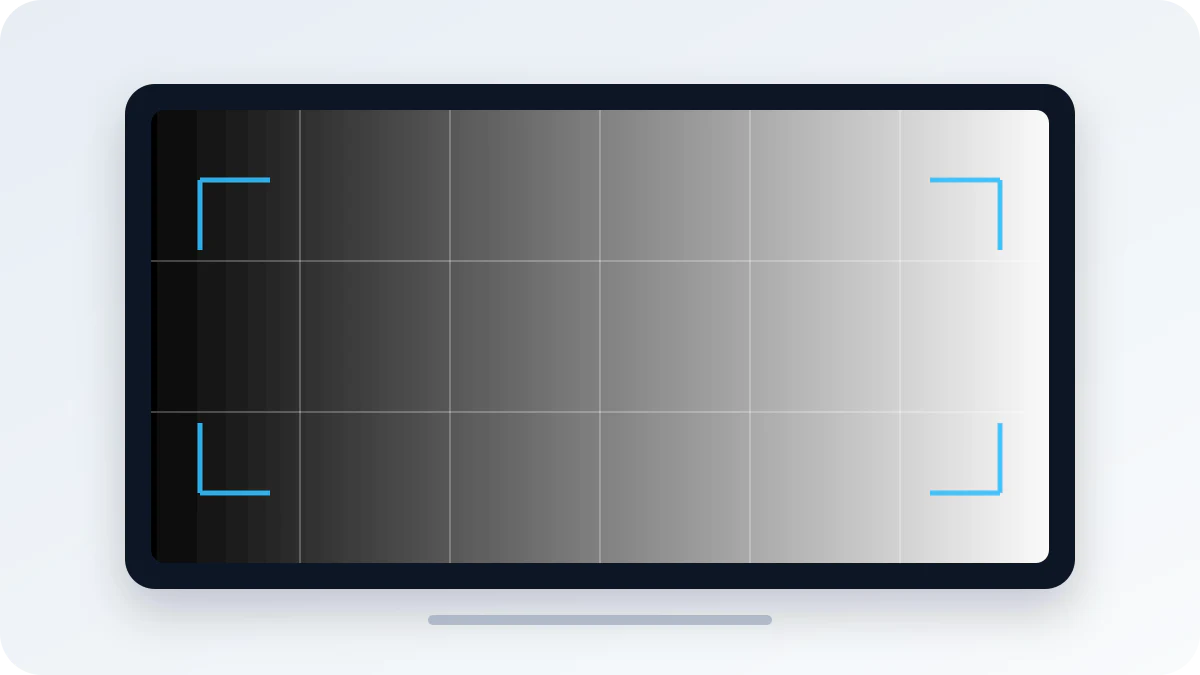
Il grigio al 50% è utile per effetto schermo sporco, bordi più scuri, bande verticali e zone più calde o fredde. Il gradiente di grigi deve procedere senza interruzioni dal nero al bianco. Bande visibili o salti improvvisi possono dipendere dal pannello, da un intervallo del segnale limitato, da un’impostazione del display o dall’elaborazione del colore. Il gradiente cromatico offre un controllo visivo generale delle transizioni e del clipping, ma non sostituisce una calibrazione misurata.
Le barre dei livelli di nero e bianco aggiungono un controllo mirato di ombre e alte luci. Le barre scure vicine devono restare distinguibili invece di diventare un unico blocco nero; quelle chiare non dovrebbero fondersi troppo presto nel bianco. La scacchiera di nitidezza può rivelare ridimensionamento del browser, sfocatura, ringing o eccessiva accentuazione dei bordi. Concludi il test monitor con la griglia geometrica: le linee devono rimanere dritte, equidistanti e allineate dal centro fino ai bordi del pannello.
Test monitor su notebook, smartphone, tablet e TV
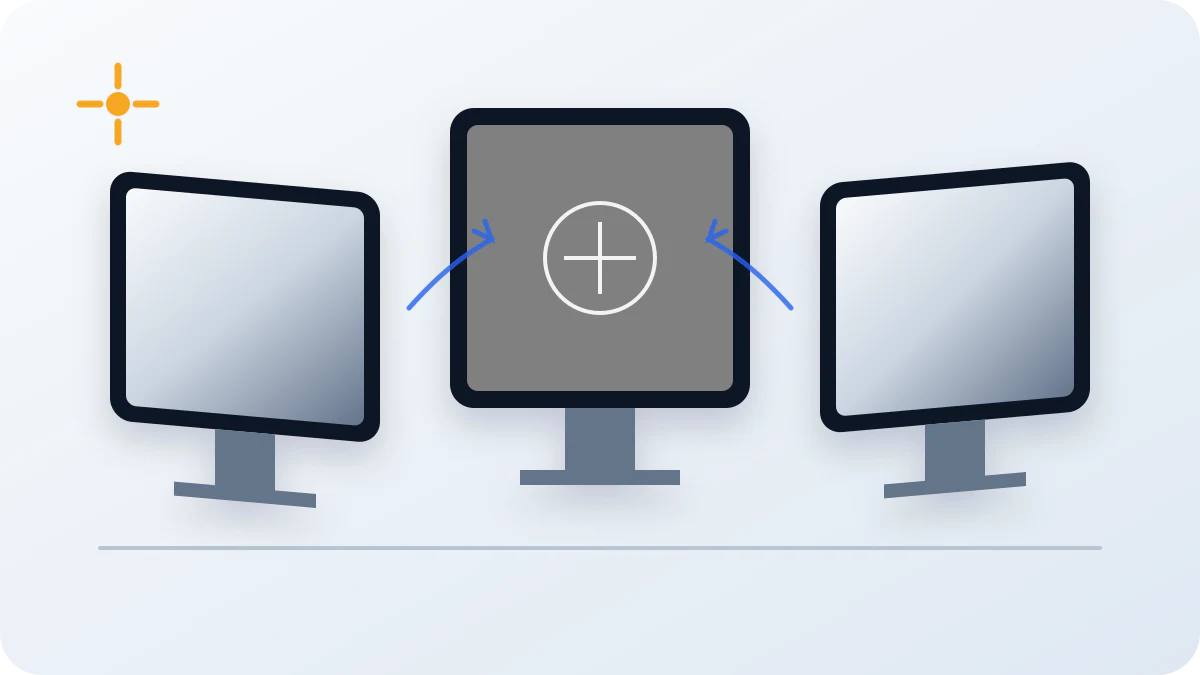
Su un notebook esegui il test con il coperchio all’angolo che usi normalmente, perché molti pannelli LCD cambiano contrasto e luminosità in base alla posizione. Se è collegato un monitor esterno, sposta il browser su uno schermo alla volta e ripeti la sequenza. Su telefono o tablet ruota il dispositivo quando serve e controlla attorno a notch, angoli arrotondati, pieghe, vetro sostituito e aree esposte alla pressione. Tocco e scorrimento orizzontale cambiano pattern; quando il browser mobile limita il vero tutto schermo, la vista a finestra intera riduce le sue barre.
Una fotografia scattata con un’altra fotocamera non deve essere il primo giudizio. Le fotocamere dei telefoni possono aggiungere moiré, variazioni di esposizione, riflessi della lente e falso banding. Guarda direttamente il display durante il test e scatta una foto solo per documentare un problema ripetibile. Su un televisore inizia dalla normale distanza del divano e avvicinati solo dopo aver notato qualcosa. Una differenza minuscola che non compare nei contenuti reali potrebbe non richiedere alcun intervento.
Come interpretare il test monitor senza falsi allarmi
Un punto che resta esattamente nella stessa posizione su più colori può essere un pixel morto, bloccato o debole. Un segno che cambia pulendo il vetro o muovendo la testa è più probabilmente polvere, riflesso o problema superficiale. Grandi aree nuvolose sul grigio possono indicare effetto schermo sporco; luce vicino agli angoli sul nero può essere perdita della retroilluminazione o glow legato all’angolo di visione. I pannelli OLED possono mostrare banding vicino al nero o ritenzione temporanea, fenomeni diversi dalla retroilluminazione LCD. Usa il test schermo grigio OLED quando il comportamento dei grigi scuri è il dubbio principale.
Un solo test monitor non può decidere se il pannello debba essere restituito. Ripeti il pattern sospetto, confronta contenuti normali e consulta la politica sui pixel del venditore o produttore prima della scadenza del reso. Non premere, strofinare o colpire un difetto con un oggetto duro. Questo strumento individua sintomi visibili; non ripara pixel, non misura la precisione cromatica, non certifica uno schermo e non sostituisce un colorimetro. Per una sequenza dedicata ai pixel, apri il test pixel morti. Per DSE e variazioni della retroilluminazione usa il test di uniformità dello schermo.
Domande frequenti sul test monitor
Questo test monitor online è gratuito?
Sì. Il test è gratuito, funziona nel browser e non richiede un account. Puoi ripetere tutti i dodici pattern su qualsiasi numero di monitor, telefoni o televisori.
Il test schermo online funziona sui notebook?
Sì. Usa la modalità immagine normale e la luminosità di tutti i giorni. Per confrontare i pannelli, collega e controlla i monitor esterni uno alla volta.
Posso eseguire il test monitor sul telefono?
Sì. Funziona nei browser mobili moderni. Ruota il dispositivo se necessario, usa la vista a tutto schermo e non premere su un segno sospetto.
Funziona su iPhone, Android e schermi touch?
Sì. I controlli accettano tocco e scorrimento su iPhone e Android. Se il tutto schermo nativo non è disponibile, la pagina usa una vista mobile a finestra intera.
Devo scaricare o installare qualcosa?
No. Tutti i pattern vengono generati nel browser. Non occorre scaricare immagini o app, installare estensioni, creare un account o caricare dati del display.
Qual è il difetto dello schermo più comune?
Polvere e segni superficiali causano molti falsi allarmi. I veri problemi includono pixel morti o bloccati, perdite di luce, glow, dominanti, effetto schermo sporco, banding e luminosità irregolare.
Un software può riparare un pixel morto?
Un test nel browser non può riparare un pixel fisicamente morto. Alcuni pixel bloccati cambiano nel tempo, ma pattern lampeggianti e metodi a pressione non sono garantiti e possono aggiungere rischi.
Conviene usare la modalità a tutto schermo?
È consigliata perché rimuove le barre del browser e mostra una superficie maggiore del pannello. Se il browser la limita, puoi comunque eseguire il test dentro la pagina.
Cosa rivelano le schermate bianca, nera e RGB?
Il bianco evidenzia pixel scuri, polvere e dominanti. Il nero mostra pixel chiari, glow e perdite. Rosso, verde e blu isolano i subpixel; grigio e gradienti rivelano uniformità e banding.
Questo test può calibrare i colori?
No. È un controllo visivo, non un colorimetro. Può far emergere transizioni anomale o dominanti evidenti, ma una calibrazione precisa richiede hardware adatto e illuminazione controllata.
Quanto dura un test monitor?
Una prima verifica attenta richiede in genere da tre a cinque minuti. Fermati più a lungo su qualsiasi pattern che mostri punto, macchia, linea o cambio di colore, poi confrontalo con contenuti normali.
Il test è sicuro per gli schermi OLED?
Sì per controlli brevi. Non lasciare un pattern statico incustodito alla massima luminosità, percorri normalmente le fasi e usa le funzioni di cura del pannello indicate dal produttore.
