
Ein vollständiger Monitor-Test in einer geführten Abfolge
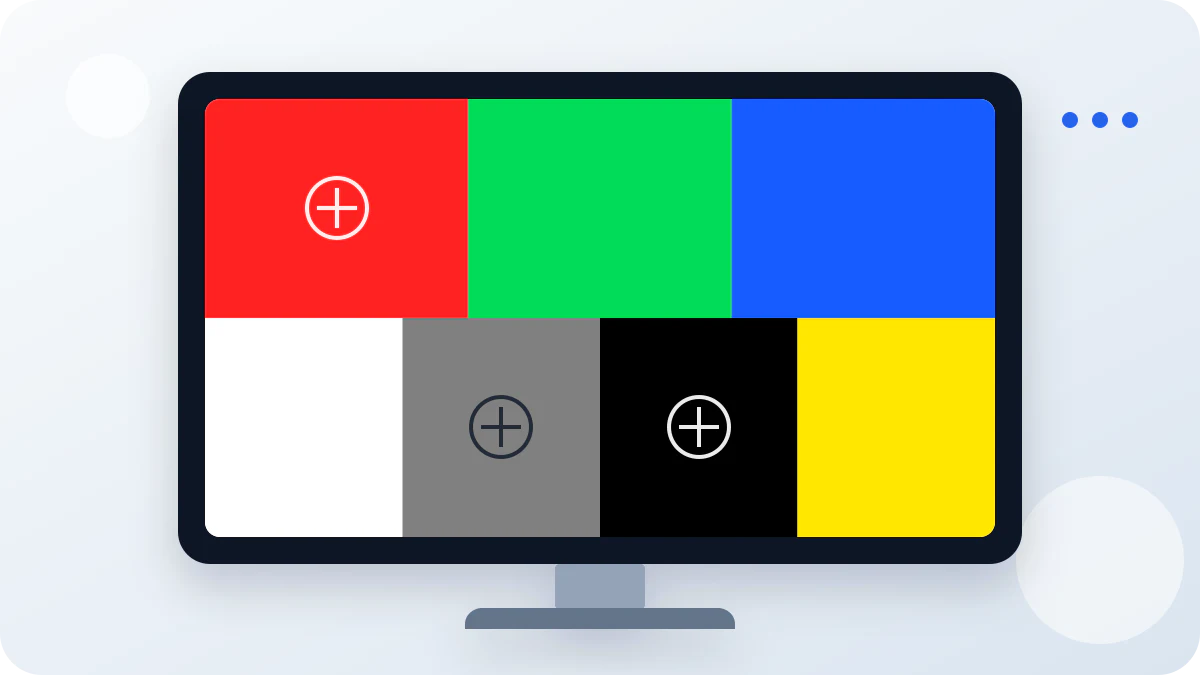
Ein sinnvoller Monitor-Test entfernt Bilddetails, hinter denen kleine Displayprobleme normalerweise verschwinden. Diese Seite zeigt zwölf kontrollierte Muster in fester Reihenfolge, sodass du dieselbe Stelle des Panels bei wechselndem Hintergrund beobachten kannst. Weiß und Schwarz machen gegensätzliche Pixelfehler sichtbar. Rot, Grün und Blau isolieren die primären Subpixel. Mittelgrau hebt Helligkeitsunterschiede und Farbstiche hervor. Verläufe, Tonwertbalken, ein Schärfemuster und ein Geometriegitter zeigen abgeschnittene Tonwerte, falsche Skalierung, fehlerhafte Ausrichtung oder Übergänge, die eigentlich gleichmäßig sein sollten.
Der Ablauf ist umfassender als eine einzelne Farbseite, bleibt aber kurz genug für einen neuen Monitor, ein gebrauchtes Notebook, ein repariertes Smartphone, ein Tablet, einen Fernseher oder ein externes Display. Es werden keine Daten hochgeladen, und der Bildschirmtest liest keine Hardwareinformationen aus. Der Browser stellt nur vorhersehbare Muster dar, damit du nach einer einheitlichen Methode prüfen kannst. Der automatische Wechsel nach fünf Sekunden ist lediglich ein Richtwert; wähle ein einzelnes Bild, wenn du länger hinschauen möchtest. Für eine erste Kontrolle reichen meist drei bis fünf Minuten.
So wird der Online-Monitor-Test aussagekräftig
- Bildschirm vorbereiten: Entferne sichtbaren Staub vorsichtig, verwende den üblichen Bildmodus und halte die Raumbeleuchtung konstant, damit Reflexionen nicht wie Paneldefekte wirken.
- Vollbildtest starten: Wähle Kompletten Monitor-Test starten und erlaube den Vollbildmodus, wenn er verfügbar ist. Die Abfolge beginnt mit Weiß, wechselt alle fünf Sekunden und reagiert zusätzlich auf Klick oder Tipp.
- Jedes Testbild prüfen: Gehe durch Vollfarben, Grau- und Farbverläufe, Schwarz- und Weißwerte, Schärfe und Geometrie. Klicke, tippe, wische oder nutze die Pfeiltasten und prüfe dabei Mitte, Ränder und Ecken.
- Verdächtige Stellen erneut ansehen: Schalte per Klick oder Tipp weiter oder nutze Pfeiltasten und horizontale Wischgesten, während du denselben Punkt beobachtest. Vergleiche mehrere Muster, bevor du zwischen Staub, Pixelfehler und ungleichmäßiger Ausleuchtung entscheidest.
- Mit normalen Inhalten gegenprüfen: Beende den Monitor-Test und öffne vertraute Fotos, Videos, Texte oder Spiele. Ein Testmuster zeigt eine Abweichung; alltägliche Inhalte zeigen, ob sie bei der Nutzung wirklich stört.
Wähle eine realistische Helligkeit. Maximale Helligkeit in einem dunklen Raum kann Glow, Augenbelastung und Randabweichungen übertreiben; eine sehr niedrige Einstellung kann Fehler verdecken. Führe den Monitor-Test zuerst mit deinen Alltagseinstellungen durch und probiere Sondermodi erst danach. Deaktiviere dynamischen Kontrast nur dann, wenn er das angezeigte Muster während der Prüfung sichtbar verändert. Vergleiche zwei Displays bei ähnlichem Raumlicht und mit vergleichbaren Bildeinstellungen, sonst ist das Ergebnis kaum belastbar.
Was die einzelnen Bildschirm-Testmuster zeigen
Weiß ist das beste erste Testbild für dunkle tote Pixel, Staub, Kratzer, Fingerabdrücke, Druckstellen und großflächige Farbstiche. Schwarz wirkt umgekehrt: Es kann helle hängende Pixel, Backlight Bleeding, wolkige Ausleuchtung und Glow sichtbar machen. Rot, Grün und Blau helfen festzustellen, ob ein auffälliger Punkt nur einen bestimmten Subpixelkanal betrifft. Beobachte beim Farbwechsel immer dieselbe Stelle, statt den gesamten Bildschirm nach jedem Schritt neu abzusuchen.
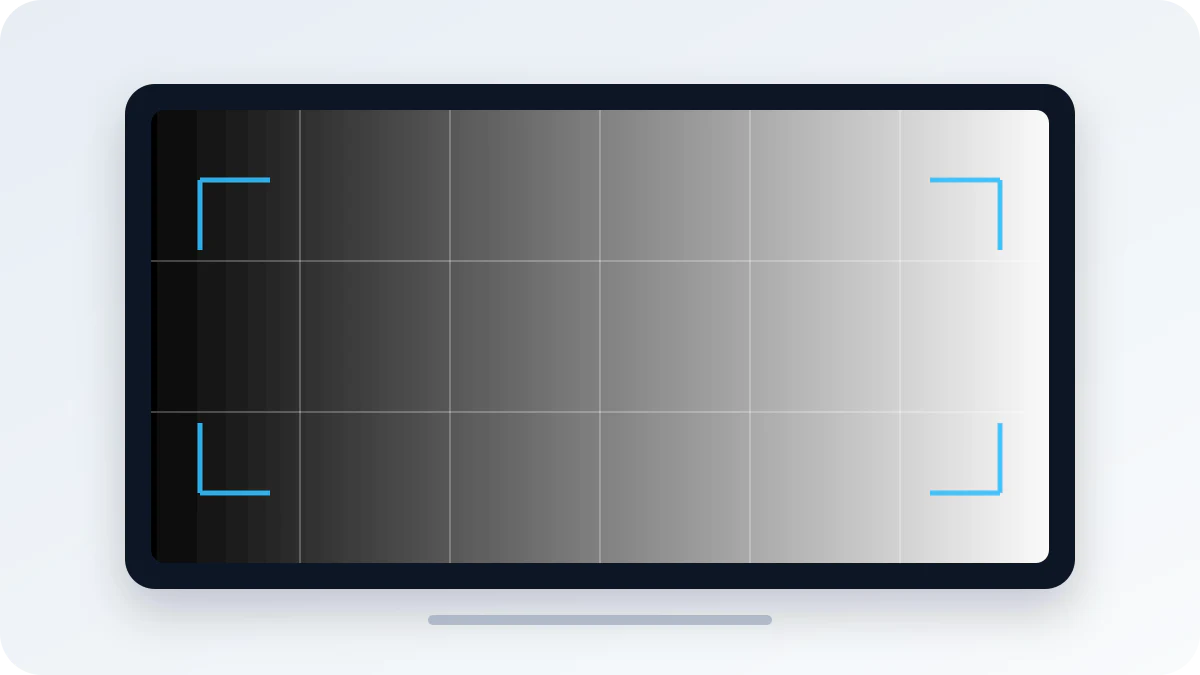
Das Testbild mit 50 % Grau eignet sich für Dirty-Screen-Effekt, dunkle Ränder, vertikale Bänder sowie wärmere oder kühlere Flecken. Der Graustufenverlauf sollte ohne abrupte Unterbrechung von Schwarz zu Weiß führen. Sichtbare Streifen oder Sprünge können vom Panel, einem eingeschränkten Signalbereich, einer Bildschirmeinstellung oder der Farbverarbeitung stammen. Der Farbverlauf ist eine grobe Sichtprüfung auf Übergänge und Clipping, ersetzt aber keine gemessene Kalibrierung.
Schwarz- und Weißwertbalken ergänzen den Monitor-Test um Schatten- und Spitzlichtdetails. Benachbarte dunkle Balken sollten getrennt erkennbar bleiben, statt zu einem schwarzen Block zusammenzufallen; helle Balken dürfen nicht vorzeitig in Weiß verschwinden. Das Schärfe-Schachbrett kann Browser-Skalierung, Unschärfe, Überschwinger oder übertriebene Kantenschärfung offenlegen. Schließe mit dem Geometriegitter ab: Seine Linien sollten von der Mitte bis zu den Panelrändern gerade, gleichmäßig verteilt und korrekt ausgerichtet bleiben.
Monitor-Test für Notebook, Smartphone, Tablet und Fernseher
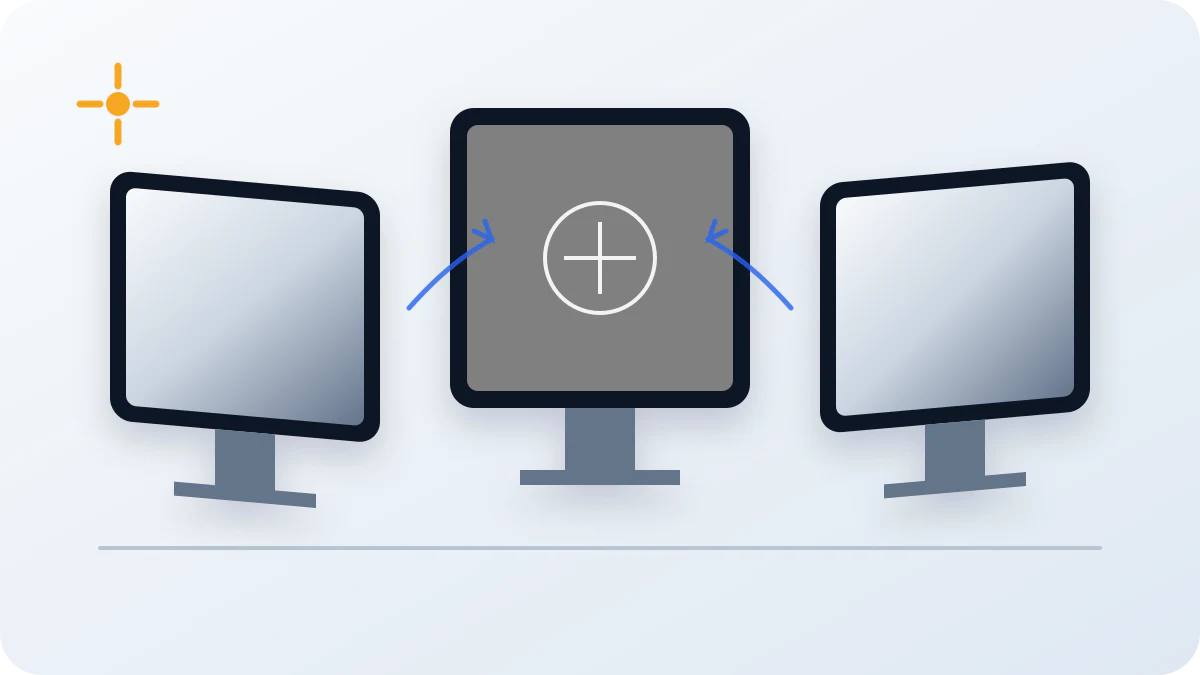
Führe den Test an einem Notebook mit dem üblichen Öffnungswinkel durch, denn viele LCD-Panels verändern Kontrast und Helligkeit je nach Blickrichtung. Bei einem angeschlossenen externen Monitor verschiebst du den Browser jeweils auf nur einen Bildschirm und wiederholst die Abfolge. Drehe Smartphone oder Tablet bei Bedarf und prüfe Bereiche um Aussparungen, abgerundete Ecken, Faltstellen, repariertes Glas und mögliche Druckschäden. Tippen und horizontales Wischen wechseln die Muster. Wenn der mobile Browser keinen nativen Vollbildmodus zulässt, reduziert die bildschirmfüllende Ersatzansicht die sichtbaren Browserleisten.
Ein Kamerafoto ist nicht die erste Entscheidungsgrundlage. Smartphone-Kameras können Moiré, wechselnde Belichtung, Linsenreflexe und scheinbares Banding erzeugen. Betrachte das Display während des Tests direkt und fotografiere nur einen reproduzierbaren Fehler zur Dokumentation. Bei einem Fernseher beginnst du aus normaler Sitzentfernung und gehst erst näher heran, wenn dir etwas aufgefallen ist. Eine winzige Abweichung, die bei realen Inhalten unsichtbar bleibt, erfordert nicht automatisch eine Reklamation.
Monitor-Test richtig deuten und Fehlalarme vermeiden
Ein Punkt, der bei mehreren Farben exakt an derselben Stelle bleibt, kann ein toter, hängender oder schwacher Pixel sein. Verändert sich eine Markierung beim Reinigen der Oberfläche oder beim Bewegen des Kopfes, handelt es sich eher um Staub, eine Reflexion oder ein oberflächliches Problem. Große wolkige Bereiche auf Grau können Dirty-Screen-Effekt sein; Licht in schwarzen Ecken kann von Backlight Bleeding oder blickwinkelabhängigem Glow stammen. OLED-Panels können Banding nahe Schwarz oder vorübergehende Nachbilder zeigen, die sich anders verhalten als eine LCD-Hintergrundbeleuchtung. Nutze den speziellen OLED-Graustufentest, wenn dunkle Grautöne für dich im Mittelpunkt stehen.
Ein einzelner Monitor-Test entscheidet nicht, ob ein Panel zurückgegeben werden sollte. Wiederhole das verdächtige Muster, vergleiche normale Inhalte und lies die Pixelrichtlinie des Händlers oder Herstellers, solange die Rückgabefrist läuft. Drücke, reibe oder klopfe nicht mit einem harten Gegenstand auf eine auffällige Stelle. Dieses Werkzeug findet sichtbare Symptome; es repariert keine Pixel, misst keine Farbgenauigkeit, zertifiziert kein Display und ersetzt kein Colorimeter. Für eine gezielte Pixelfolge verwende den Pixelfehler-Test. Für DSE und Schwankungen der Hintergrundbeleuchtung eignet sich der Test der Bildschirmgleichmäßigkeit.
Häufige Fragen zum Monitor-Test
Ist dieser Online-Monitor-Test kostenlos?
Ja. Der Test läuft kostenlos im Browser und benötigt kein Konto. Du kannst alle zwölf Muster auf beliebig vielen Monitoren, Notebooks, Smartphones oder Fernsehern wiederholen.
Funktioniert der Bildschirmtest auf einem Notebook?
Ja. Verwende den normalen Bildmodus und die Helligkeit, mit der du täglich arbeitest. Externe Monitore solltest du nacheinander prüfen, wenn du Panels vergleichen möchtest.
Kann ich den Monitor-Test auf dem Smartphone ausführen?
Ja. Der Test funktioniert in modernen mobilen Browsern. Drehe das Gerät bei Bedarf, nutze die Vollbildansicht und drücke nicht auf eine verdächtige Stelle.
Funktioniert der Test auf iPhone, Android und Touchscreens?
Ja. Tippen und Wischen werden auf iPhone und Android unterstützt. Ist natives Vollbild nicht verfügbar, verwendet die Seite eine bildschirmfüllende mobile Ersatzansicht.
Muss ich etwas herunterladen oder installieren?
Nein. Sämtliche Testmuster entstehen direkt im Browser. Du brauchst weder Bilddatei noch App, Erweiterung oder Konto, und es werden keine Displaydaten hochgeladen.
Welcher Bildschirmfehler kommt am häufigsten vor?
Staub und Oberflächenflecken verursachen viele Fehlalarme. Echte Probleme sind unter anderem tote oder hängende Pixel, Backlight Bleeding, Glow, Farbstiche, Dirty-Screen-Effekt, Banding und ungleichmäßige Helligkeit.
Kann Software einen toten Pixel reparieren?
Ein Browser-Test kann einen physisch toten Pixel nicht reparieren. Manche hängenden Pixel verändern sich mit der Zeit, doch Blinkmuster und Druckmethoden sind nicht garantiert und können unnötige Risiken schaffen.
Sollte ich den Vollbildmodus verwenden?
Vollbild ist sinnvoll, weil Browserleisten verschwinden und mehr vom Panel sichtbar wird. Wenn dein Browser den Modus einschränkt, kannst du den Test weiterhin innerhalb der Seite ausführen.
Was zeigen weiße, schwarze und RGB-Testbilder?
Weiß hebt dunkle Pixel, Staub und Farbstiche hervor. Schwarz zeigt helle Pixel, Glow und Lichthöfe. Rot, Grün und Blau isolieren Subpixel; Grau und Verläufe machen Gleichmäßigkeit und Banding sichtbar.
Kann dieser Monitor-Test Farben kalibrieren?
Nein. Es handelt sich um eine Sichtprüfung und nicht um ein Colorimeter. Auffällige Farbübergänge oder Farbstiche werden sichtbar, eine genaue Kalibrierung benötigt jedoch passende Messtechnik und kontrolliertes Licht.
Wie lange dauert ein Monitor-Test?
Eine sorgfältige erste Runde dauert meist drei bis fünf Minuten. Verweile länger bei einem Muster, das einen auffälligen Punkt, Fleck, Strich oder Farbwechsel zeigt, und vergleiche anschließend normale Inhalte.
Ist der Test für OLED-Bildschirme sicher?
Kurze Prüfungen sind geeignet. Lasse ein statisches Muster nicht unbeaufsichtigt bei maximaler Helligkeit stehen, wechsle normal durch die Schritte und verwende die vom Hersteller vorgesehenen Panelpflege-Funktionen.
