
Un test de moniteur complet dans une séquence guidée
Un test de moniteur utile retire les détails qui masquent habituellement les petits problèmes d’affichage. Cette page enchaîne douze motifs contrôlés dans un ordre fixe afin d’observer la même zone de la dalle pendant que le fond change. Le blanc et le noir révèlent des défaillances de pixels opposées. Le rouge, le vert et le bleu isolent les sous-pixels primaires. Le gris moyen rend plus visibles les écarts de luminosité et les dominantes. Dégradés, barres de niveaux, motif de netteté et grille géométrique permettent de repérer écrêtage des tons, mauvaise mise à l’échelle, défaut d’alignement ou transitions qui devraient rester régulières.
La méthode est plus complète qu’une simple page de couleur, tout en restant rapide pour un écran neuf, un ordinateur portable d’occasion, un téléphone réparé, une tablette, un téléviseur ou un moniteur externe. Rien n’est envoyé et le test ne lit aucune donnée matérielle. Le navigateur affiche uniquement des motifs prévisibles pour vous donner une méthode d’observation constante. Le rythme automatique de cinq secondes n’est qu’un repère ; choisissez un motif seul si vous avez besoin de davantage de temps. Une première vérification prend généralement trois à cinq minutes.
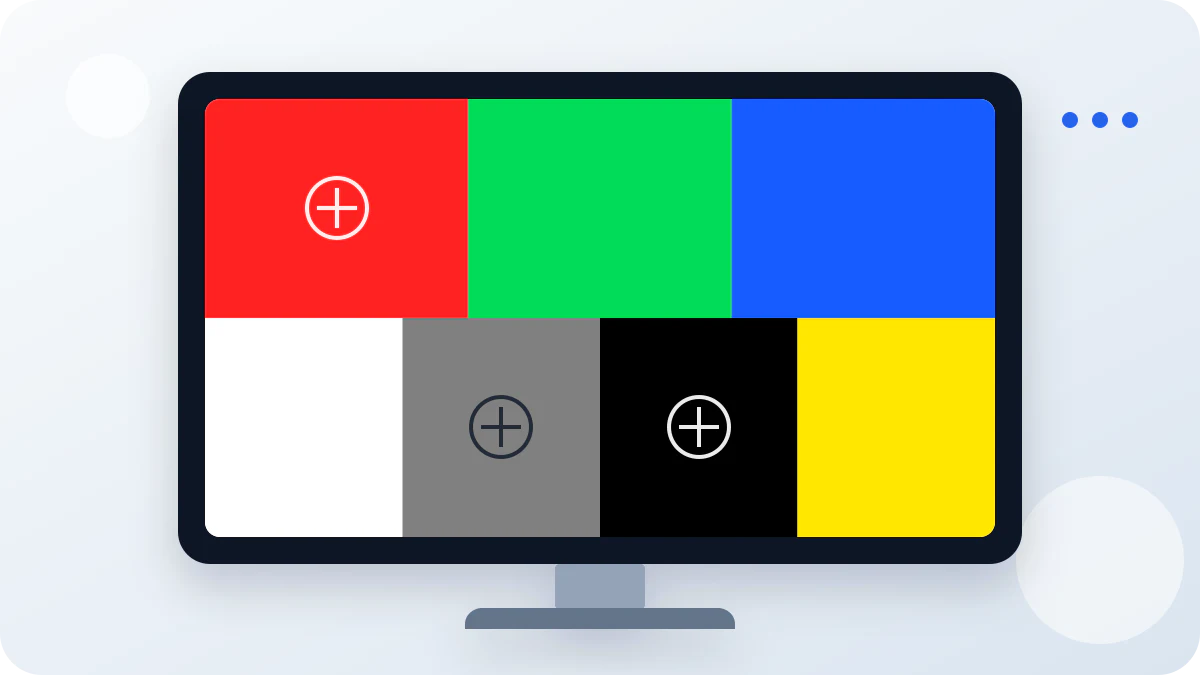
Comment obtenir un test de moniteur en ligne fiable
- Préparer l’écran: Retirez délicatement la poussière visible, gardez votre mode d’image habituel et stabilisez l’éclairage de la pièce afin de ne pas prendre un reflet pour un défaut de dalle.
- Lancer le test en plein écran: Sélectionnez Lancer le test complet et autorisez le plein écran s’il est disponible. La séquence commence en blanc, avance toutes les cinq secondes et réagit aussi à un clic ou un toucher.
- Examiner tous les motifs: Parcourez couleurs unies, dégradés de gris et de couleurs, niveaux de noir et de blanc, netteté et géométrie. Cliquez, touchez, balayez ou utilisez les flèches en inspectant centre, bords et coins.
- Revenir sur les zones suspectes: Avancez par clic ou toucher, ou servez-vous des flèches et balayages horizontaux sans quitter le même point des yeux. Comparez plusieurs motifs avant de conclure à de la poussière, un pixel défectueux ou un manque d’uniformité.
- Confirmer avec un contenu normal: Quittez le test puis ouvrez des photos, vidéos, textes ou jeux familiers. Un motif révèle une variation ; un contenu quotidien montre si elle gêne réellement l’utilisation.
Choisissez une luminosité réaliste. La luminosité maximale dans une pièce sombre peut exagérer halo, fatigue visuelle et différences sur les bords ; un réglage trop faible peut cacher des défauts. Effectuez d’abord le test avec vos paramètres quotidiens, puis essayez les modes spéciaux. Désactivez le contraste dynamique uniquement s’il modifie visiblement le motif pendant l’inspection. Pour comparer deux écrans, conservez un éclairage ambiant et des réglages d’image proches afin que la comparaison garde du sens.
Ce que révèle chaque motif du test d’écran
Le blanc est le meilleur premier motif pour repérer pixels morts sombres, poussière, rayures, traces de doigts, marques de pression et dominantes étendues. Le noir agit à l’inverse : il peut révéler pixels bloqués lumineux, fuites de rétroéclairage, zones nuageuses et halo. Rouge, vert et bleu permettent de déterminer si un point suspect dépend d’un seul canal de sous-pixel. Gardez les yeux sur le même endroit pendant le changement de couleur plutôt que de recommencer l’examen complet à chaque étape.
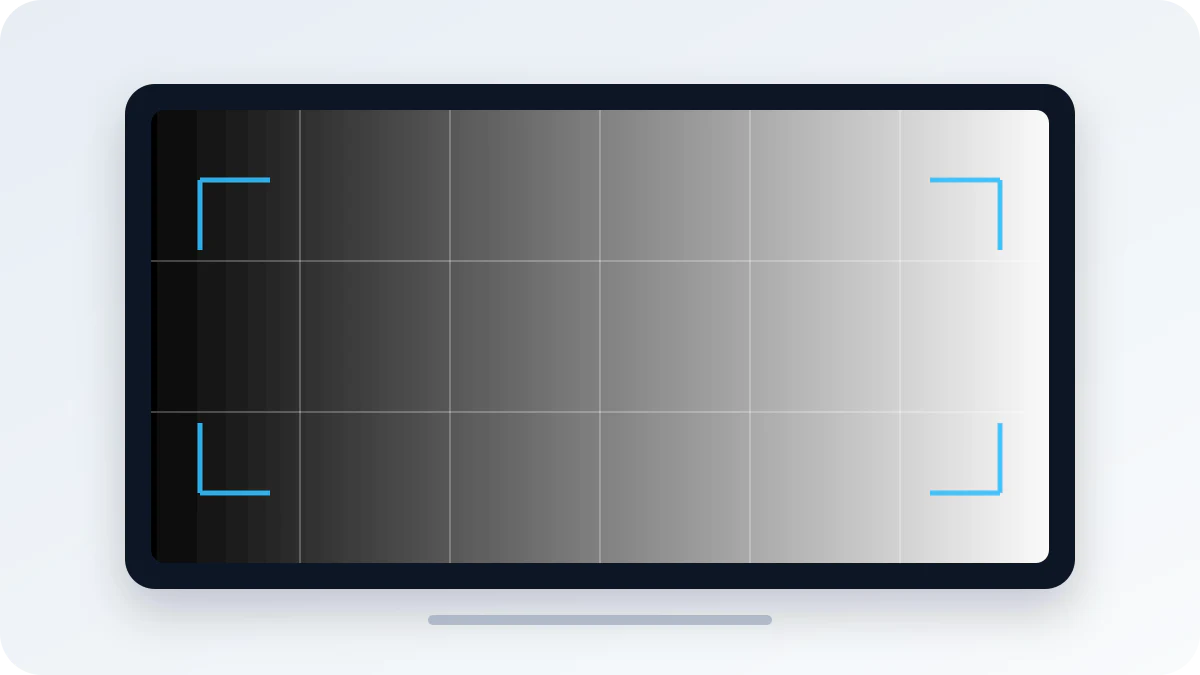
Le motif gris à 50 % convient à la recherche de l’effet d’écran sale, de bords assombris, de bandes verticales et de zones plus chaudes ou plus froides. Le dégradé de gris doit progresser sans rupture du noir vers le blanc. Des bandes visibles ou des sauts soudains peuvent venir de la dalle, d’une plage de signal limitée, d’un réglage d’affichage ou du traitement des couleurs. Le dégradé coloré est un contrôle visuel général des transitions et de l’écrêtage, mais ne remplace pas un étalonnage mesuré.
Les barres de niveaux de noir et de blanc ajoutent un contrôle précis des ombres et des hautes lumières. Les barres sombres voisines doivent rester différenciées au lieu de former un bloc noir, tandis que les barres claires ne doivent pas fusionner trop tôt avec le blanc. Le damier de netteté peut montrer mise à l’échelle du navigateur, flou, liserés ou accentuation excessive des contours. Terminez par la grille géométrique : ses lignes doivent rester droites, régulièrement espacées et alignées du centre jusqu’aux bords de la dalle.
Test de moniteur sur ordinateur portable, mobile, tablette et TV
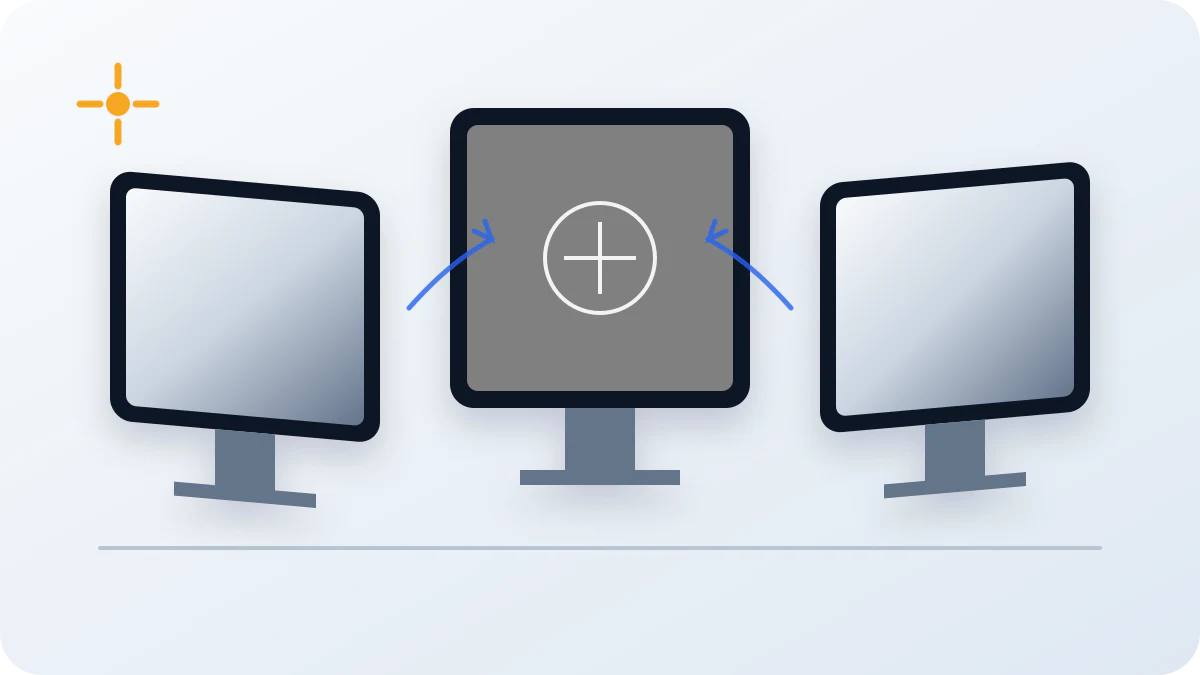
Sur un ordinateur portable, effectuez le test avec le capot à votre angle habituel, car de nombreuses dalles LCD changent de contraste et de luminosité selon la position. Si un écran externe est connecté, placez le navigateur sur un seul affichage à la fois et répétez la séquence. Sur téléphone ou tablette, tournez l’appareil si nécessaire et observez les encoches, coins arrondis, plis, vitres remplacées et zones susceptibles d’avoir subi une pression. Toucher et balayage horizontal changent de motif ; lorsque le navigateur mobile limite le plein écran natif, la vue occupant toute la fenêtre réduit son interface.
Une photo prise avec un autre appareil ne doit pas servir de premier juge. Les caméras de téléphone peuvent ajouter moiré, changements d’exposition, reflets d’objectif et fausses bandes. Regardez directement l’affichage pendant le test et ne prenez une photo que pour documenter un problème reproductible. Pour un téléviseur, commencez à la distance habituelle du canapé et approchez-vous seulement après avoir remarqué quelque chose. Une minuscule variation invisible dans les contenus réels ne nécessite pas forcément d’intervention.
Interpréter le test sans déclencher de fausse alerte
Un point qui reste exactement au même endroit sur plusieurs couleurs peut être un pixel mort, bloqué ou faible. Une marque qui change quand vous nettoyez la vitre ou déplacez la tête provient plutôt de poussière, d’un reflet ou de la surface. De grandes zones nuageuses sur le gris peuvent correspondre à un effet d’écran sale ; de la lumière près des coins sur le noir peut venir d’une fuite de rétroéclairage ou d’un halo lié à l’angle de vision. Les dalles OLED peuvent présenter des bandes près du noir ou une rétention temporaire, différentes du comportement d’un rétroéclairage LCD. Utilisez le test d’écran gris OLED lorsque le rendu des gris sombres constitue votre principale préoccupation.
Un seul test de moniteur ne suffit pas à décider si une dalle doit être retournée. Rejouez le motif suspect, comparez avec un contenu normal et consultez la politique de pixels du vendeur ou du fabricant avant la fin du délai de retour. N’appuyez pas, ne frottez pas et ne frappez pas un défaut avec un objet dur. Cet outil repère des symptômes visibles ; il ne répare pas les pixels, ne mesure pas la précision colorimétrique, ne certifie pas un écran et ne remplace pas une sonde. Pour une séquence centrée sur les pixels, ouvrez le test de pixels morts. Pour le DSE et les variations de rétroéclairage, utilisez le test d’uniformité de l’écran.
Questions fréquentes sur le test de moniteur
Ce test de moniteur en ligne est-il gratuit ?
Oui. Le test fonctionne gratuitement dans le navigateur et ne demande aucun compte. Vous pouvez répéter les douze motifs sur autant d’écrans, téléphones ou téléviseurs que nécessaire.
Le test d’écran en ligne fonctionne-t-il sur un portable ?
Oui. Utilisez le mode d’image normal et la luminosité de tous les jours. Pour comparer des dalles, connectez et contrôlez les moniteurs externes un par un.
Puis-je tester l’écran de mon téléphone ?
Oui. Le test fonctionne dans les navigateurs mobiles récents. Tournez le téléphone si besoin, utilisez la vue plein écran et n’appuyez pas sur une marque suspecte.
Fonctionne-t-il sur iPhone, Android et écran tactile ?
Oui. Les commandes acceptent toucher et balayage sur iPhone et Android. Si le plein écran natif n’est pas disponible, la page utilise une vue mobile occupant toute la fenêtre.
Dois-je télécharger ou installer quelque chose ?
Non. Tous les motifs sont générés dans le navigateur. Il n’est nécessaire ni de télécharger une image ou une application, ni d’installer une extension, créer un compte ou envoyer des données d’écran.
Quel défaut d’écran est le plus fréquent ?
Poussière et traces en surface provoquent de nombreuses fausses alertes. Les vrais problèmes comprennent pixels morts ou bloqués, fuites de lumière, halo, dominante, effet d’écran sale, bandes et luminosité inégale.
Un logiciel peut-il réparer un pixel mort ?
Un test dans le navigateur ne peut pas réparer un pixel physiquement mort. Certains pixels bloqués évoluent avec le temps, mais motifs clignotants et pression ne sont pas garantis et peuvent créer des risques inutiles.
Faut-il utiliser le mode plein écran ?
Le plein écran est recommandé, car il retire les barres du navigateur et dévoile une plus grande surface de la dalle. Si votre navigateur le limite, le test reste utilisable dans la page.
Que révèlent les écrans blanc, noir et RVB ?
Le blanc souligne pixels sombres, poussière et dominantes. Le noir montre pixels clairs, halo et fuites. Rouge, vert et bleu isolent les sous-pixels ; gris et dégradés révèlent uniformité et bandes.
Ce test peut-il étalonner les couleurs ?
Non. Il s’agit d’un contrôle visuel, pas d’une sonde colorimétrique. Il peut faire apparaître transitions anormales ou dominantes évidentes, mais un étalonnage précis exige un matériel adapté et une lumière maîtrisée.
Combien de temps dure un test de moniteur ?
Une première vérification attentive prend généralement trois à cinq minutes. Restez plus longtemps sur tout motif révélant point, tache, ligne ou changement de couleur, puis comparez avec un contenu normal.
Le test est-il sans risque pour un écran OLED ?
Oui pour de brèves vérifications. Ne laissez pas un motif fixe sans surveillance à luminosité maximale, parcourez normalement les étapes et utilisez les fonctions d’entretien recommandées par le fabricant.
