

À quoi sert un test pixel mort
Un test pixel mort remplit l’écran de couleurs unies pour que les défauts d’un seul pixel se voient mieux. Le contenu normal cache les petits problèmes : images, texte et mouvement changent sans cesse. Une surface pure enlève ce bruit. Sur blanc, un pixel mort apparaît souvent comme un point noir. Sur noir, un pixel coincé peut briller blanc, rouge, vert, bleu ou d’une autre teinte. Rouge, vert et bleu isolent les sous-pixels.
Ce test pixel mort sert à inspecter moniteurs, portables, tablettes, téléphones et TV. Pas de téléchargement, de compte ni d’app. Ouvrez-le sur l’appareil visé, passez en plein écran et parcourez chaque couleur lentement. Le but : trouver des pixels qui ne se comportent pas comme le reste — sombres, lumineux, d’une couleur fixe, ou visibles seulement sur certaines couleurs de test.
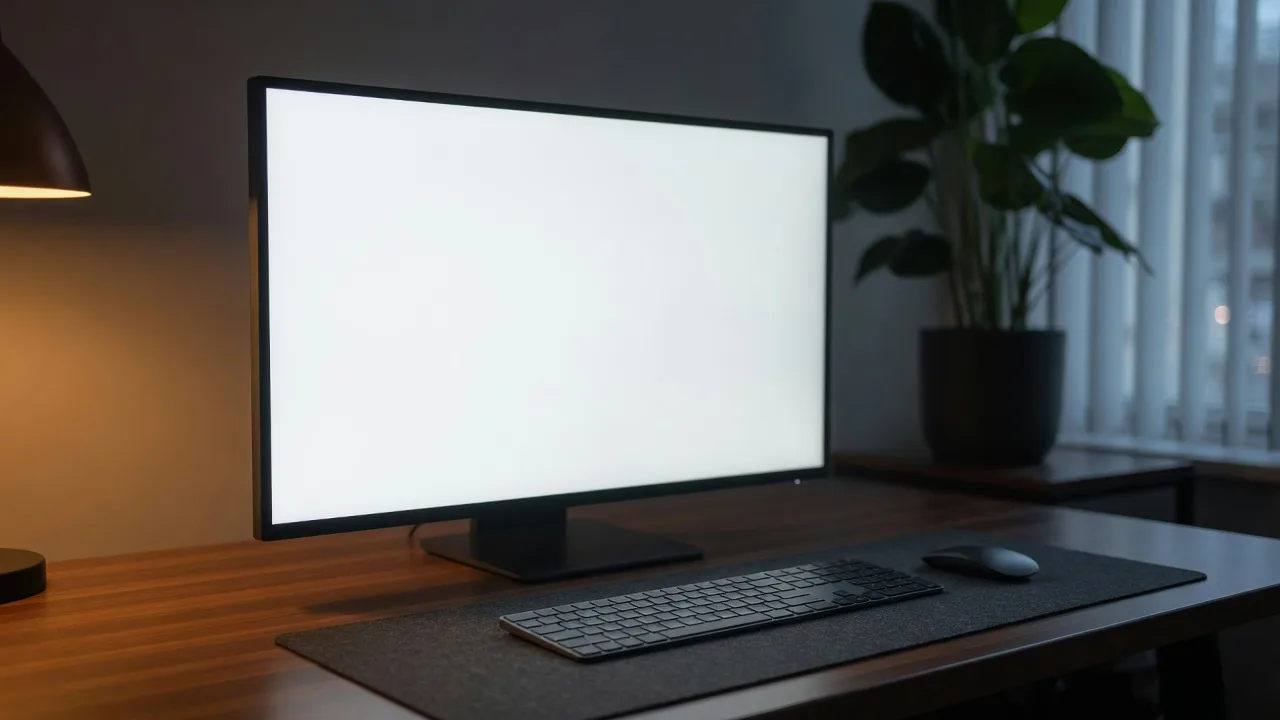
Pixel mort, pixel coincé ou poussière
Un pixel mort reste en général éteint. Sur fond clair il paraît noir et ne change pas. Un pixel coincé est encore allumé, mais bloqué : rouge, vert, bleu, blanc ou une autre couleur fixe pendant que le reste change. Le même cycle de ce test sert de test de pixel coincé. Un sous-pixel faible peut paraître normal sur certaines couleurs et faux sur d’autres ; sans vert, un point sur vert peut sembler magenta ou sombre.
Poussière, saleté, rayures et marques de pression imitent un défaut. Avant de condamner le panneau, nettoyez le verre avec un chiffon microfibre adapté et revérifiez. Un grain change de forme ou de luminosité si vous bougez la tête ou essuyez. Un vrai défaut reste au même endroit sur toutes les couleurs du test. N’appuyez pas avec l’ongle : vous pouvez créer un dégât.
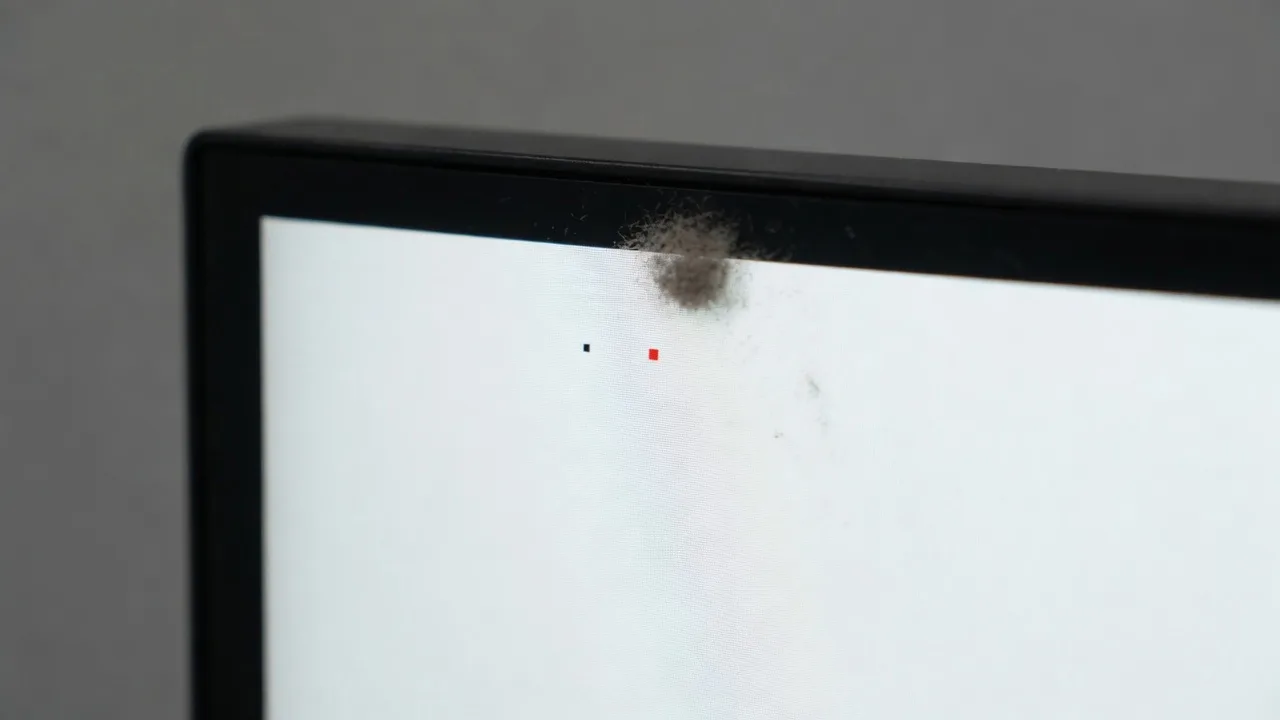
Meilleure séquence de couleurs pour un pixel mort
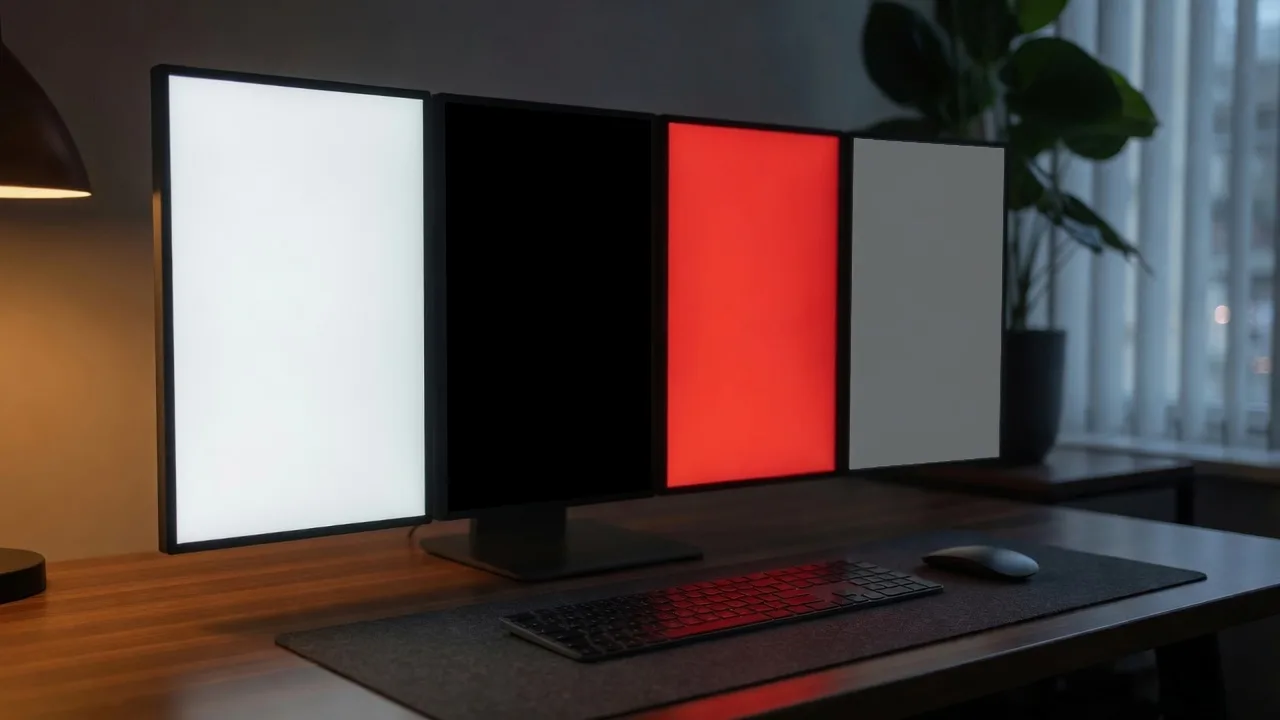
Commencez par le blanc : pixels sombres, poussière et rayures ressortent. Passez au noir : un pixel coincé brillant se voit mieux quand le reste est éteint. Puis rouge, vert et bleu. Ces primaires isolent un sous-pixel. Si un point n’apparaît que sur une primaire, c’est souvent un canal, pas toute la cellule. Voilà pourquoi le test pixel mort enchaîne les couleurs.
Ensuite gris, cyan, magenta et jaune pour confirmer. Le gris montre de petits écarts de luminosité, une teinte et le dirty screen effect. Cyan = vert + bleu, magenta = rouge + bleu, jaune = rouge + vert. Ces secondaires aident quand un défaut est difficile à classer, car deux sous-pixels devraient être actifs ensemble.
Test pixel mort sur téléphone, PC portable ou écran
Ce test se fait sur le panneau qui vous intéresse, pas sur une photo. Sur téléphone ou tablette, ouvrez-le dans le navigateur de l’appareil, passez en paysage et masquez la barre. Sur portable ou écran externe : résolution native, Night Light / True Tone off, face à l’écran. Sur TV, navigateur TV ou HDMI depuis le portable, d’abord à distance normale.
iPhone, Android, portable et écran de bureau utilisent la même séquence. Changent les reflets, le scaling et l’encoche. Zoom et photos peuvent cacher de vrais pixels morts ou inventer des points. Pour un délai de retour : photographiez la couleur plein écran un peu de biais après nettoyage, puis comparez le même endroit dans ce test en direct.
Inspecter sans rater de défauts
D’abord à distance normale. Ce que vous ne voyez pas là dérange souvent peu. Puis rapprochez-vous et scannez en grille : centre, coins, bords, zones déjà suspectes. Changez de couleur avec suivant, précédent ou flèches, mais gardez les yeux sur le même endroit. Si un point change mal ou reste visible sur plusieurs motifs, notez les couleurs. C’est le cœur du test.
Sur un écran ou portable neuf, finissez ce test avant la fin du retour. Sur un appareil d’occasion, testez dans la pièce réelle : les reflets cachent ou exagèrent. Sur téléphone et tablette, tournez et recommencez, surtout avec encoche, bord courbe, pliable ou vitre changée. Sur TV, distance habituelle d’abord, plus près seulement s’il y a un doute.

Peut-on réparer un pixel mort ?
Un pixel mort physique n’est pas réparé par un site. Certains pixels coincés reviennent seuls ou après un rafraîchissement constructeur, sans garantie. Méfiez-vous des outils clignotants « dead pixel test and fix », de la pression ou du frottement : cela empire souvent. Appareil neuf et défaut visible au quotidien : vendeur, politique pixels et garantie. Chercher « réparer pixel mort » ne change pas le panneau.
Utilisez ce test comme preuve, pas comme promesse de réparation. Notez les couleurs, photographiez si besoin, comparez au contenu réel. Un seul pixel en bord d’un portable dense peut passer pour l’un et pas pour l’autre. Plusieurs regroupés, un point brillant au centre ou un défaut visible au travail pèsent plus.
Sécurité et notes OLED
Quelques minutes de couleur unie sont normales. Ne laissez pas des couleurs statiques longtemps sans surveillance sur OLED à haute luminosité. Parcourez, inspectez, quittez le plein écran. LCD et Mini LED retiennent moins, mais la haute luminosité fatigue et vide la batterie. S’il existe un pixel cleaning ou panel care, suivez le fabricant.
Ce test n’est qu’une partie. Ensuite le white screen test et l’écran gris pour l’uniformité, l’écran noir pour le glow et le test écran gris OLED pour le banding. Le meilleur test est celui qui dit si le défaut gène vraiment.
Ce qui compte en plus en FR
On cherche « test pixel mort », « pixels morts » et « pixel coincé » pour le même geste. Sur un téléphone neuf ou un écran acheté en grande surface, faites le test pixel mort dans le délai de rétractation. « Pixel mort iPhone » ou « pixels morts téléphone » : même flux, dans le navigateur de l’appareil, pas une photo prise avec un autre téléphone.
Pour « pixel coincé » ou « réparer pixels morts » : d’abord nettoyer, puis garder le même point sur blanc, noir et RVB. S’il ne bouge pas, c’est du matériel. Sur OLED, gardez ce test court et ne laissez pas le défilement auto toute la nuit.
FAQ du test pixel mort
Comment utiliser ce test pixel mort ?
Ouvrez le test pixel mort, passez en plein écran, enchaînez blanc, noir, rouge, vert et bleu. Regardez le même endroit : un pixel qui reste sombre, clair ou de la mauvaise couleur est un défaut.
Quelle différence entre pixel mort et pixel coincé ?
Un pixel mort reste souvent noir ou éteint. Un pixel coincé reste rouge, vert, bleu, blanc ou d’une couleur fixe quand le reste change. Le même cycle plein écran teste les deux.
Quelles couleurs tester ?
Blanc pour points sombres et poussière, noir pour un pixel coincé brillant. Rouge, vert et bleu isolent un sous-pixel. Gris, cyan, magenta et jaune confirment la même marque.
Le test pixel mort marche-t-il en ligne dans le navigateur ?
Oui. Ce test pixel mort tourne dans le navigateur, sans compte. Le plein écran couvre le panneau ; sur certains téléphones la barre reste : tournez l’appareil et masquez-la.
Ça marche sur iPhone, Android, portable et écran ?
Oui. Lancez le test pixel mort sur l’écran à inspecter. Ne photographiez pas un autre appareil : l’appareil photo peut cacher ou inventer des points.
Faut-il télécharger une app de ce test ?
Non. C’est un test navigateur, pas une app ni une vidéo 4K. Pour une preuve de retour, photographiez la couleur plein écran un peu de biais après nettoyage.
Ce test peut-il réparer un pixel mort ?
Non. Ce test trouve et documente. Il ne répare pas le matériel. Certains pixels coincés s’estompent après repos ou cycle constructeur ; frotter peut aggraver.
Comment distinguer poussière et pixel mort ?
Nettoyez le verre, puis revérifiez. La poussière bouge, change ou disparaît. Un vrai pixel mort reste au même endroit du panneau sur chaque couleur du test pixel mort.
Un test court peut-il abîmer un OLED ?
Quelques minutes de couleur plein écran sont normales. Ne laissez pas le défilement auto sans surveillance à haute luminosité OLED. Terminez ce test puis quittez.
Est-ce la même page que le guide dead pixel ?
Non. Cette URL est ce test en direct. Le guide anglais est une lecture en plus. Ici vous inspectez ; ouvrez le guide seulement pour un déroulé plus long.
