
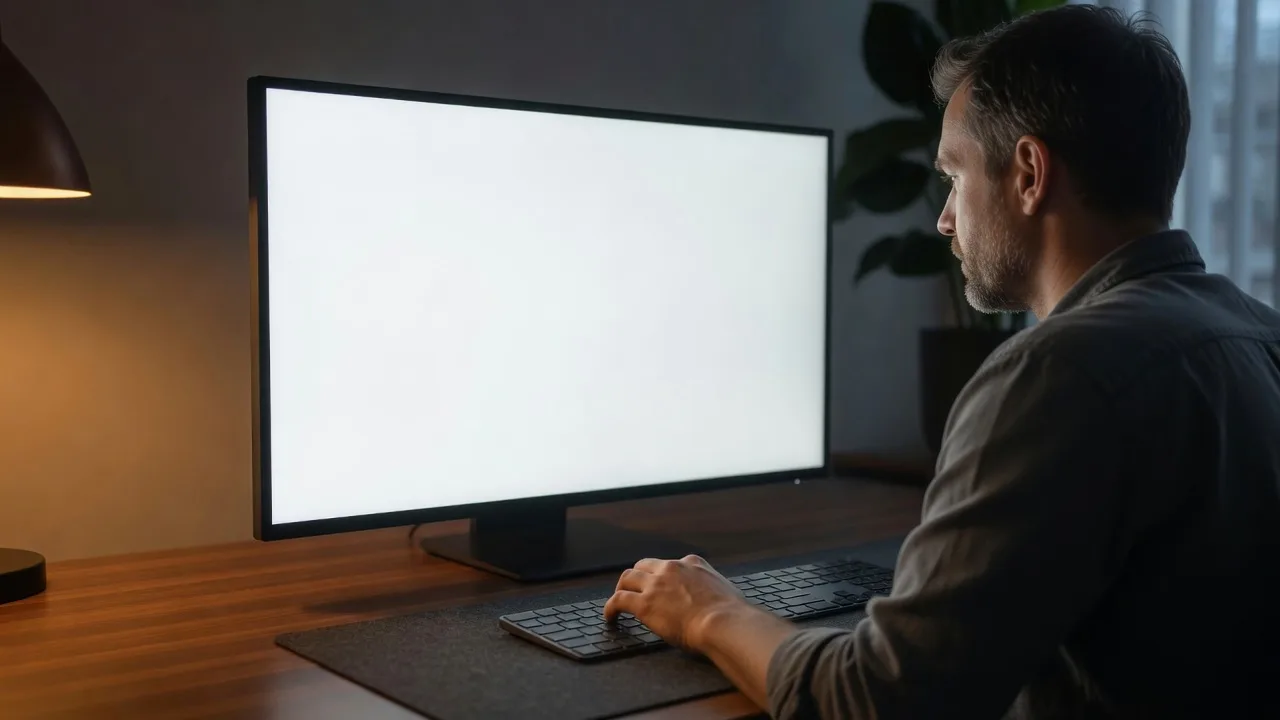
Qué hace un test de píxeles muertos
Un test de píxeles muertos llena la pantalla de colores sólidos para que los fallos de un solo píxel se vean mejor. El contenido normal esconde problemas pequeños porque imagen, texto y movimiento cambian sin parar. Una superficie pura quita ese ruido. En blanco, un píxel muerto suele ser un punto negro. En negro, un píxel atascado puede brillar blanco, rojo, verde, azul u otro color. Rojo, verde y azul aíslan subpíxeles.
Este test de píxeles muertos sirve para inspeccionar monitores, portátiles, tablets, móviles y TVs. Sin descarga, cuenta ni app. Ábrelo en el aparato que te importa, entra a pantalla completa y pasa cada color despacio. El objetivo es hallar píxeles que no se comportan como el resto: se quedan oscuros, claros, de un color o solo fallan en algunos colores de prueba.
Píxel muerto, píxel atascado o polvo
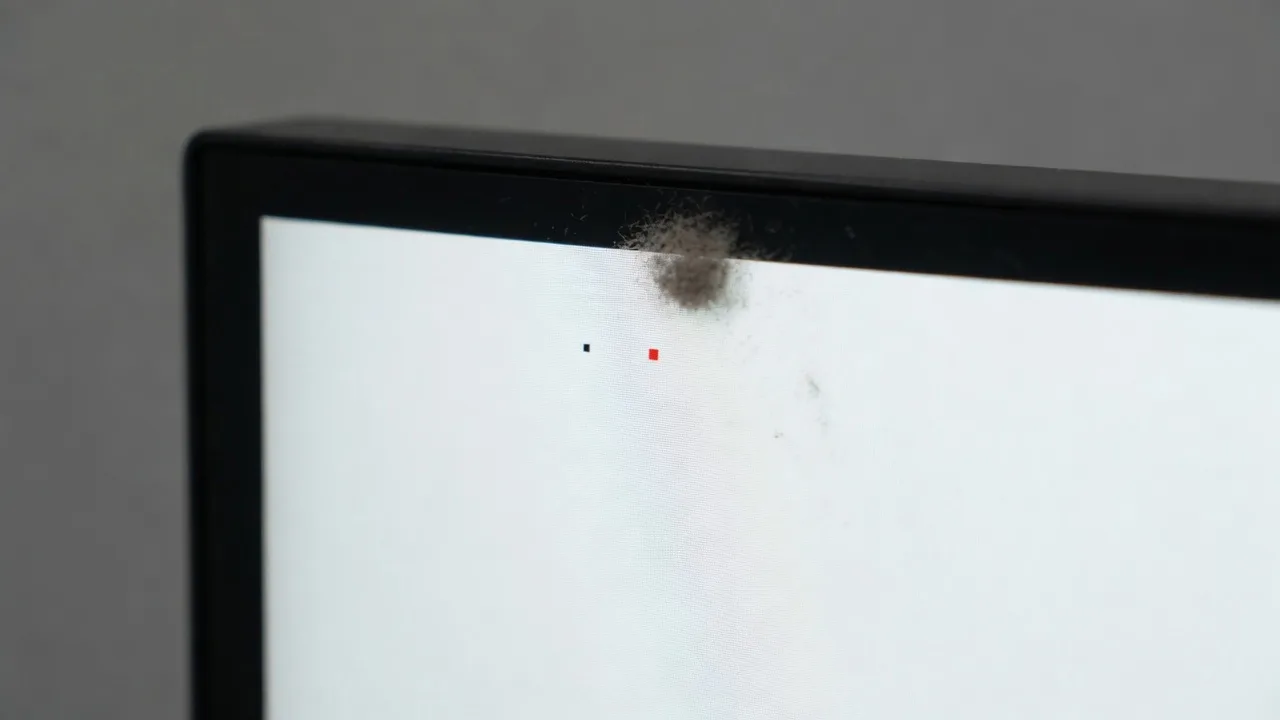
Un píxel muerto suele estar apagado. En una zona clara se ve negro y no cambia. Un píxel atascado sigue encendido, pero fijo: rojo, verde, azul, blanco u otro tono constante mientras el resto cambia. El mismo ciclo de este test de píxeles muertos es el test de píxel atascado. Un subpíxel débil puede verse bien en unos colores y mal en otros; si falta verde, un punto en verde puede verse magenta u oscuro.
Polvo, suciedad, arañazos y marcas de presión imitan un defecto. Antes de asumir que el panel está mal, limpia el cristal con un paño de microfibra adecuado y vuelve a mirar. Una mota cambia de forma o brillo si mueves la cabeza o limpias. Un fallo real se queda en el mismo sitio en todos los colores del test de píxeles muertos. No lo aprietes con la uña: puedes crear daño nuevo.
Mejor secuencia de color para píxeles muertos
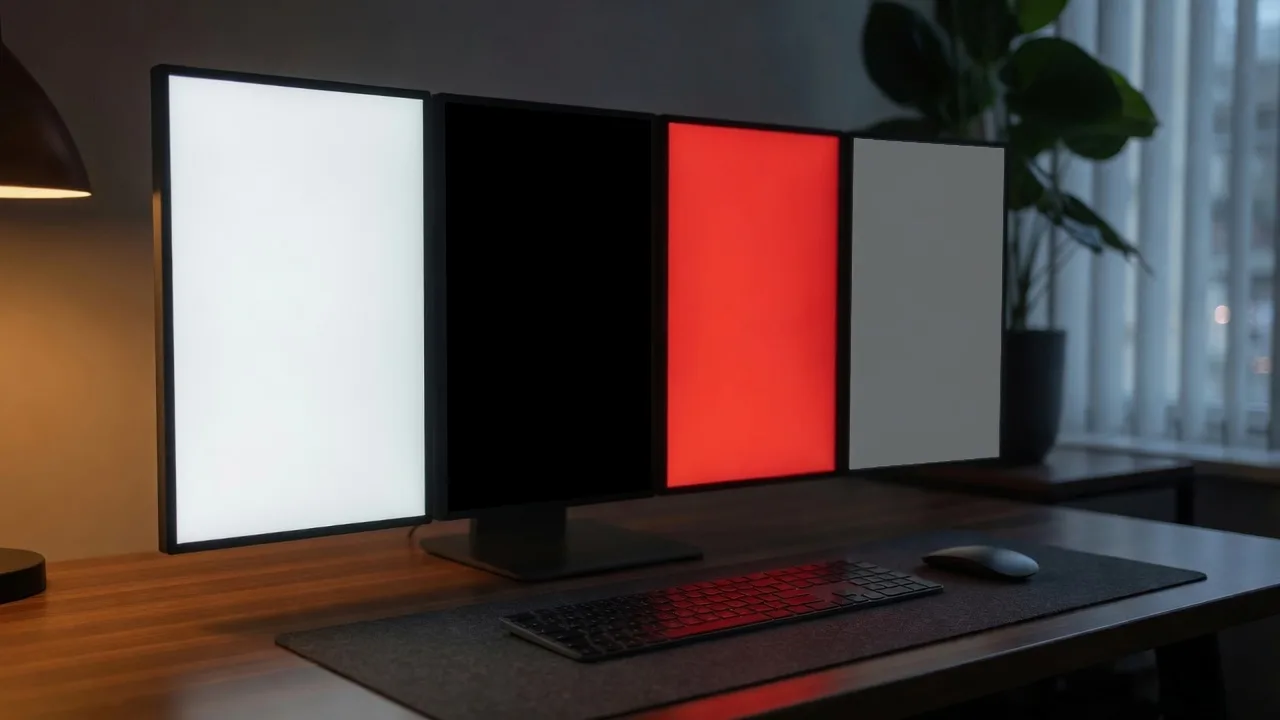
Empieza en blanco porque ahí destacan píxeles oscuros, polvo y arañazos. Sigue el negro: el píxel atascado brillante se ve mejor con el resto apagado. Luego rojo, verde y azul. Esos primarios aíslan un subpíxel. Si un punto solo aparece en un primario, suele ser un canal, no toda la celda. Por eso esta prueba recorre colores, no una sola muestra.
Después usa gris, cian, magenta y amarillo para confirmar. El gris enseña diferencias de brillo, tinte y dirty screen effect. Cian es verde más azul, magenta rojo más azul, amarillo rojo más verde. Esos secundarios ayudan cuando un fallo es difícil de clasificar porque deberían estar activos dos subpíxeles a la vez.
Esta prueba en móvil, portátil o monitor
Esta prueba va en el panel que te importa, no en una foto. En móvil o tablet ábrelo en el navegador del propio aparato, gira a horizontal y esconde la barra. En portátil o monitor externo usa resolución nativa, apaga luz nocturna o True Tone y siéntate de frente. En la TV usa el navegador del televisor o HDMI desde el portátil y mira primero a distancia normal.
iPhone, Android, portátil y monitor de escritorio usan la misma secuencia. Cambian los reflejos, el escalado y el notch. Hacer zoom o fotos puede ocultar píxeles muertos reales o inventar puntos. Para la ventana de devolución: fotografía el color a pantalla completa un poco de lado tras limpiar y compara el mismo sitio en esta prueba en vivo.
Inspeccionar sin dejar huecos
Primero a distancia normal. Lo que no ves ahí a menudo no molesta. Luego acércate y recorre la pantalla como una cuadrícula: centro, esquinas, bordes y zonas ya sospechosas. Cambia de color con siguiente, anterior o flechas, pero no apartes la vista del mismo punto. Si un punto cambia mal o sigue visible en varios patrones, anota qué colores lo muestran. Eso es el núcleo de esta prueba.
En un monitor o portátil nuevo termina esta prueba antes de que cierre la devolución. En un equipo usado pruébalo en la habitación real, porque los reflejos esconden o exageran marcas. En móviles y tablets gira y repite, sobre todo con notch, borde curvo, plegable o cristal cambiado. En televisión, primero la distancia habitual y cerca solo si ves algo raro.
¿Se puede arreglar un píxel muerto?
Un píxel muerto físico no lo repara una web. Algunos píxeles atascados se recuperan solos o con el ciclo de píxeles del fabricante, sin garantía. Cuidado con herramientas de parpadeo «dead pixel test and fix», presión o frotar el cristal: suelen empeorar el daño. Si el aparato es nuevo y el fallo se ve en uso normal, revisa vendedor, política de píxeles y garantía. Buscar «píxeles muertos arreglar» no cambia el panel.
Usa esta prueba como prueba, no como promesa de arreglo. Anota los colores, fotografía si hace falta y compara con contenido real. Un solo píxel en el borde de un portátil denso puede ser aceptable para una persona y no para otra. Varios agrupados, un punto brillante central o un fallo visible al trabajar pesan más.
Seguridad y notas OLED
Unos minutos de color sólido son normales. No dejes colores estáticos en OLED mucho rato sin vigilancia a brillo alto. Recorre, inspecciona y sal de pantalla completa. LCD y Mini LED toleran mejor la retención, pero el brillo alto cansa y gasta batería. Si hay limpieza de píxeles o panel care, sigue al fabricante.
Esta prueba es solo una parte. Después usa el white screen test y la pantalla gris para uniformidad, la pantalla negra para glow y la prueba de gris OLED para banding. El mejor test es el que te dice si el fallo molesta de verdad.
Qué cuenta extra en España y Latinoamérica
La gente busca «test de píxeles muertos», «píxel muerto» y «píxel atascado» para el mismo trabajo. En un móvil nuevo o un monitor de tienda, haz el test de píxeles muertos dentro del plazo de devolución. En celular la búsqueda «píxeles muertos celular» o «píxel muerto iPhone» es el mismo flujo: navegador del propio aparato, no una foto hecha con otro teléfono.
Quien busca «píxel atascado solución» o «píxeles muertos arreglar»: primero limpia, luego deja el mismo punto en blanco, negro y RGB. Si no se mueve, es hardware. En OLED acorta esta prueba y no dejes el ciclo automático toda la noche.
Preguntas frecuentes del test de píxeles muertos
¿Cómo uso este test de píxeles muertos?
Abre el test de píxeles muertos, entra a pantalla completa y pasa blanco, negro, rojo, verde y azul. Mira el mismo punto en cada color: si un píxel se queda oscuro, claro o del color incorrecto, lo has encontrado.
¿Cuál es la diferencia entre píxel muerto y píxel atascado?
Un píxel muerto suele quedarse negro o apagado. Un píxel atascado se queda rojo, verde, azul, blanco u otro color fijo cuando el resto cambia. El mismo ciclo a pantalla completa sirve para ambos.
¿Qué colores debo probar?
Blanco para puntos oscuros y polvo, negro para píxel atascado brillante. Rojo, verde y azul aíslan un subpíxel. Gris, cian, magenta y amarillo confirman la misma marca.
¿Puedo hacer el test de píxeles muertos online en el navegador?
Sí. Este test de píxeles muertos corre en el navegador sin cuenta. La pantalla completa cubre el panel; en algunos móviles queda barra: gira y ocúltala.
¿Sirve en iPhone, Android, portátil y monitor?
Sí. Abre el test de píxeles muertos en la pantalla que quieres inspeccionar. No fotografíes otro dispositivo; la cámara puede ocultar o inventar puntos.
¿Necesito descargar una app de esta prueba?
No. Es un comprobador de navegador, no una app ni un vídeo 4K. Si quieres prueba para una devolución, fotografía el color a pantalla completa un poco de lado tras limpiar.
¿Este test arregla píxeles muertos?
No. El test de píxeles muertos encuentra y documenta. No repara hardware. Algunos píxeles atascados se atenúan con descanso o el ciclo del fabricante; frotar puede dañar más.
¿Cómo sé si es polvo o un píxel muerto?
Limpia el cristal y mira otra vez. El polvo se mueve, cambia o desaparece. Un píxel muerto real se queda en el mismo sitio del panel en cada color del test de píxeles muertos.
¿Un test corto puede dañar una pantalla OLED?
Unos minutos de color a pantalla completa son normales. No dejes el ciclo automático sin vigilancia a brillo alto en OLED. Termina esta prueba y sal.
¿Es lo mismo que la guía de píxeles muertos?
No. Esta URL es esta prueba en vivo. La guía en inglés es lectura extra. Aquí inspeccionas; abre la guía solo si quieres un recorrido más largo.
