

Cosa fa un test pixel morti
Un test pixel morti riempie lo schermo di colori pieni così i difetti di un singolo pixel si vedono meglio. Il contenuto normale nasconde i problemi piccoli perché immagini, testo e movimento cambiano sempre. Una superficie pura toglie quel rumore. Sul bianco un pixel morto è spesso un puntino nero. Sul nero un pixel bloccato può brillare bianco, rosso, verde, blu o di un altro colore. Rosso, verde e blu isolano i subpixel. In Italia si cerca anche «pixel bruciati» per lo stesso tipo di segno.
Questo test pixel morti serve per un controllo pratico su monitor, laptop, tablet, telefoni e TV. Niente download, account o app. Aprilo sul dispositivo che ti interessa, vai a schermo intero e passa ogni colore piano. L’obiettivo è trovare pixel che non si comportano come il resto: restano scuri, chiari, di un colore, o si vedono solo su certi colori di test.
Pixel morti, pixel bloccati o polvere
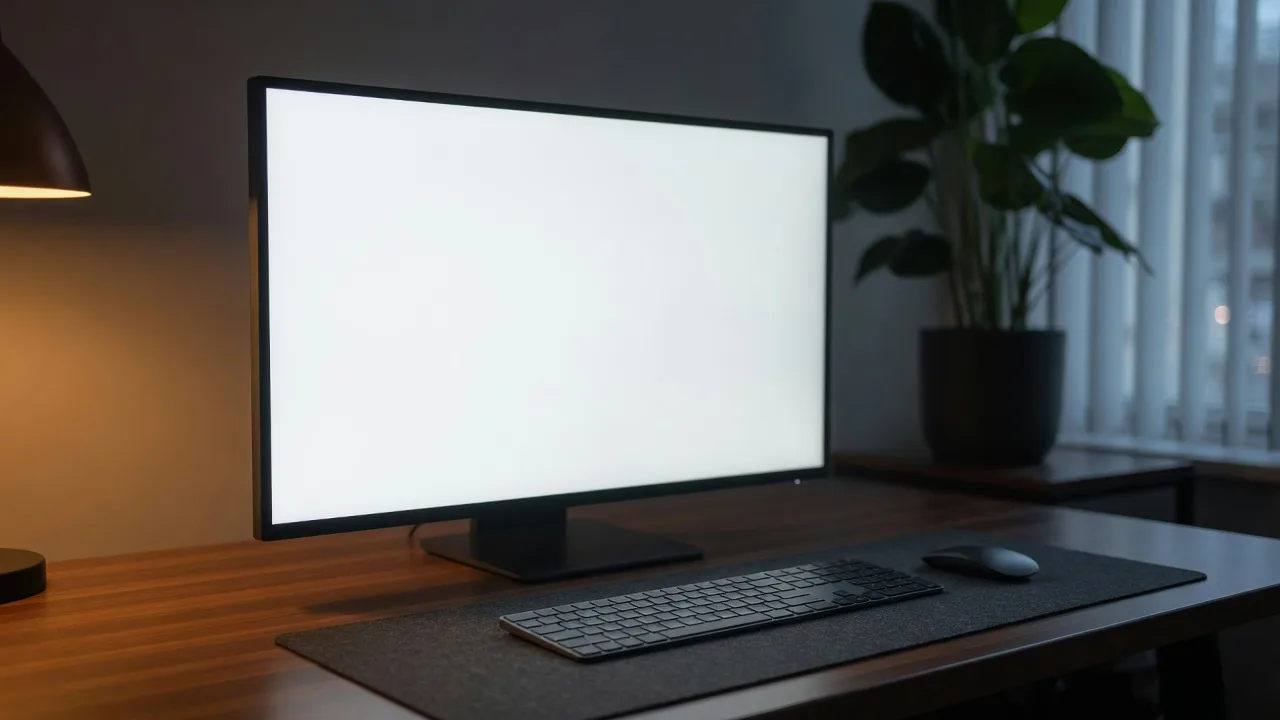
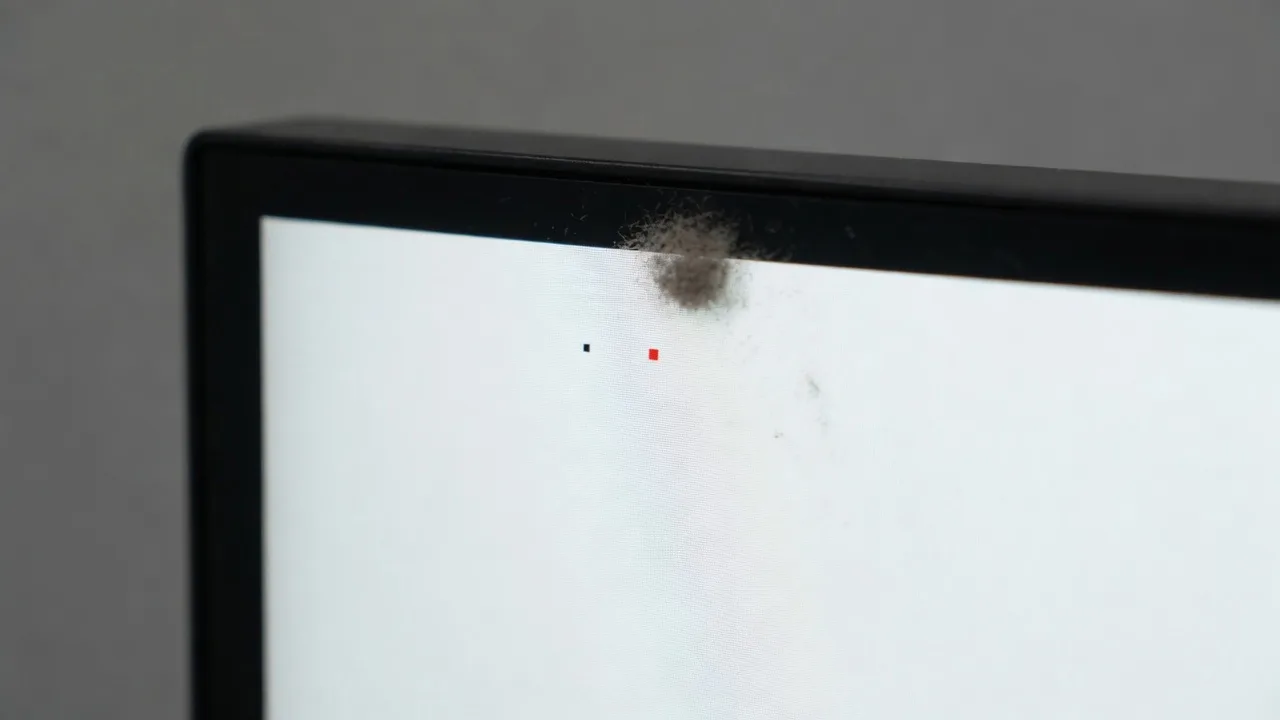
Un pixel morto resta di solito spento. Su uno sfondo chiaro sembra nero e non cambia. Un pixel bloccato è ancora acceso, ma fisso: rosso, verde, blu, bianco o un altro colore costante mentre il resto cambia. Lo stesso ciclo di questo test è il test dei pixel bloccati. Un subpixel debole può sembrare normale su alcuni colori e sbagliato su altri; se manca il verde, un punto sul verde può apparire magenta o scuro. «Pixel bruciati» è spesso lo stesso segno visto su OLED o TV.
Polvere, sporco, graffi e segni di pressione imitano un difetto. Prima di condannare il pannello, pulisci il vetro con un panno in microfibra adatto e rivedi. Un granello cambia forma o luminosità se muovi la testa o pulisci. Un vero difetto resta nello stesso punto su tutti i colori del test. Non premere con l’unghia: puoi creare un danno nuovo.
Sequenza di colori migliore per i pixel morti
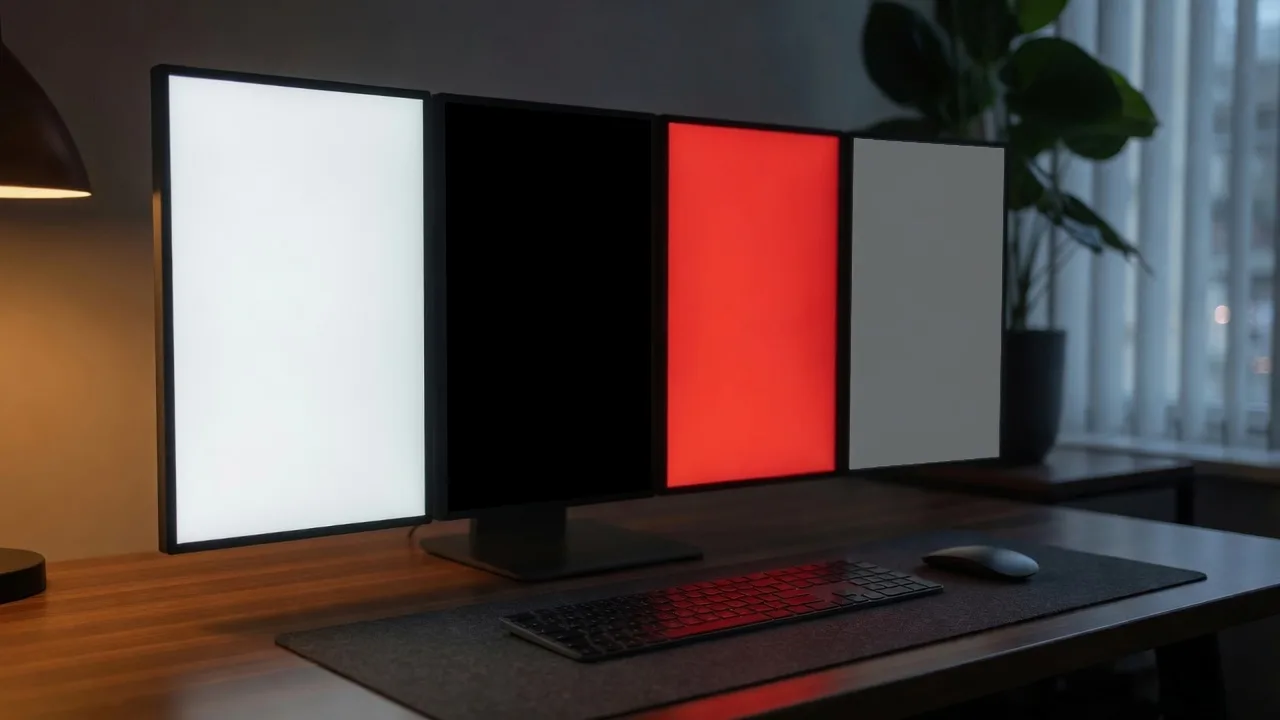
Parti dal bianco: pixel scuri, polvere e graffi saltano fuori. Poi il nero: un pixel bloccato brillante si vede meglio col resto spento. Poi rosso, verde e blu. Quei primari isolano un subpixel. Se un punto compare solo su un primario, spesso è un canale, non tutta la cella. Perciò il test pixel morti scorre i colori, non una sola prova.
Dopo usa grigio, ciano, magenta e giallo per confermare. Il grigio mostra piccole differenze di luminosità, tinta e dirty screen effect. Ciano è verde più blu, magenta rosso più blu, giallo rosso più verde. Quei secondari aiutano quando un difetto è difficile da classificare, perché due subpixel dovrebbero essere attivi insieme.
Test pixel morti su telefono, laptop o monitor
Questo test va sul pannello che ti interessa, non su una foto. Su telefono o tablet aprilo nel browser del dispositivo, ruota in orizzontale e nascondi la barra. Su laptop o monitor esterno: risoluzione nativa, Night Light / True Tone off, seduto di fronte. Sulla TV usa il browser della TV o HDMI dal laptop e guarda prima dalla distanza normale.
iPhone, Android, laptop e monitor desktop usano la stessa sequenza. Cambiano riflessi, scaling e notch. Zoom e foto possono nascondere veri pixel morti o inventare punti. Per la finestra di reso: fotografa il colore a schermo intero un po’ di lato dopo la pulizia e confronta lo stesso punto nel test pixel morti dal vivo.
Ispezionare senza perdere difetti
Prima dalla distanza normale. Quello che non vedi lì spesso non disturba. Poi avvicinati e scansiona a griglia: centro, angoli, bordi, zone già sospette. Cambia colore con avanti, indietro o frecce, ma tieni gli occhi sullo stesso punto. Se un punto cambia male o resta visibile su più pattern, annota i colori. Questo è il cuore del test.
Su un monitor o laptop nuovo finisci questo test prima della scadenza del reso. Su un usato provalo nella stanza reale: i riflessi nascondono o esagerano. Su telefoni e tablet ruota e ripeti, soprattutto con notch, bordo curvo, pieghevole o vetro sostituito. In TV prima la distanza abituale, vicino solo se vedi qualcosa di strano.

Si possono riparare i pixel morti?
Un pixel morto fisico non lo sistema un sito. Alcuni pixel bloccati si riprendono da soli o dopo un ciclo del produttore, senza garanzia. Attento a tool lampeggianti «dead pixel test and fix», pressione o strofinio: spesso peggiorano il danno. Se il dispositivo è nuovo e il difetto si vede nell’uso normale, controlla venditore, policy pixel e garanzia. Cercare «riparare pixel bloccati» non cambia il pannello.
Usa questo test come prova, non come promessa di riparazione. Annota i colori, fotografa se serve, confronta con i contenuti reali. Un solo pixel sul bordo di un laptop denso può andare bene a uno e no a un altro. Diversi raggruppati, un punto brillante al centro o un difetto visibile al lavoro pesano di più.
Sicurezza e note OLED
Qualche minuto di colore pieno è normale. Non lasciare colori statici a lungo senza sorveglianza su OLED a luminosità alta. Scorri, ispeziona, esci dallo schermo intero. LCD e Mini LED reggono meglio la retention, ma la luminosità alta stanca e scarica la batteria. Se c’è pixel cleaning o panel care, segui il produttore.
Questo test è solo una parte. Poi usa il white screen test e lo schermo grigio per l’uniformità, lo schermo nero per il glow e il test grigio OLED per il banding. Il test migliore è quello che ti dice se il difetto disturba davvero.
Cosa conta in più in Italia
Si cerca «test pixel morti», «pixel morti» e anche «pixel bruciati» o «pixel bloccati» per lo stesso lavoro. Su un telefono nuovo o un monitor comprato in negozio, fai il test pixel morti dentro i termini di reso. «Pixel morti iPhone» o «pixel morti telefono»: stesso flusso, nel browser del dispositivo, non una foto fatta con un altro telefono.
Chi cerca «riparare pixel bloccati»: prima pulisci, poi tieni lo stesso punto su bianco, nero e RGB. Se non si muove, è hardware. Su OLED tieni il test pixel morti breve e non lasciare il ciclo automatico tutta la notte.
Domande frequenti sul test pixel morti
Come uso questo test pixel morti?
Apri il test pixel morti, vai a schermo intero e passa bianco, nero, rosso, verde e blu. Guarda lo stesso punto: un pixel che resta scuro, chiaro o del colore sbagliato è un difetto.
Che differenza c’è tra pixel morti e pixel bloccati?
Un pixel morto resta di solito nero o spento. Un pixel bloccato resta rosso, verde, blu, bianco o di un colore fisso quando il resto cambia. Lo stesso ciclo a schermo intero testa entrambi.
Quali colori devo provare?
Bianco per punti scuri e polvere, nero per un pixel bloccato brillante. Rosso, verde e blu isolano un subpixel. Grigio, ciano, magenta e giallo confermano lo stesso segno.
Il test pixel morti funziona online nel browser?
Sì. Questo test pixel morti gira nel browser senza account. Lo schermo intero copre il pannello; su alcuni telefoni resta la barra: ruota e nascondila.
Funziona su iPhone, Android, laptop e monitor?
Sì. Apri il test pixel morti sullo schermo da ispezionare. Non fotografare un altro dispositivo: la fotocamera può nascondere o inventare punti.
Devo scaricare un’app per questo test?
No. È un controllo nel browser, non un’app né un video 4K. Per una prova di reso, fotografa il colore a schermo intero un po’ di lato dopo la pulizia.
Questo test ripara i pixel morti o i pixel bruciati?
No. Questo test trova e documenta. Non ripara l’hardware. Alcuni pixel bloccati si attenuano dopo riposo o ciclo del produttore; strofinare può danneggiare di più.
Come distinguo polvere e pixel morti?
Pulisci il vetro e rivedi. La polvere si muove, cambia o sparisce. Un vero pixel morto resta nello stesso punto del pannello su ogni colore del test pixel morti.
Un test breve può danneggiare un OLED?
Qualche minuto di colore a schermo intero è normale. Non lasciare il ciclo automatico senza sorveglianza ad alta luminosità OLED. Finisci questo test ed esci.
È la stessa pagina della guida dead pixel?
No. Questo URL è il test pixel morti dal vivo. La guida in inglese è una lettura extra. Qui ispezioni; apri la guida solo se vuoi un percorso più lungo.
