
Licht für Videokonferenz
Zoom Beleuchtung
Mach den Monitor zu einem weichen Licht für Zoom, Teams und Meet. Zieh von warmen 1500K zu kühlen 8500K und geh auf Vollbild. F oder Esc zum Verlassen. Für das Licht brauchst du keine Lampe, kein Konto und keinen Download.
Was diese Zoom Beleuchtung macht
Die Zoom Beleuchtung auf dieser Seite ist der Monitor selbst. Die Vorschau startet bei 3300K und geht von kerzenwarmen 1500K bis zu kühlen 8500K, in Schritten von 50K. Die RGB-Zahlen sind die Farbe, die jetzt auf dem Bildschirm liegt. Die Seite tritt keinem Meeting bei und ändert keine Einstellungen von Zoom, Teams oder Meet. Die letzte Temperatur bleibt in diesem Browser, damit die nächste Sitzung mit derselben Farbe öffnet.
Aufhelllicht, keine feste weiße Seite
Der weiße Bildschirm der Startseite ist ein festes Feld. Der helle weiße Bildschirm kennt ein paar benannte Töne. Diese Adresse ist der Kelvin-Regler, damit ein warmer Raum und ein Tageslichtfenster nicht auf derselben Farbe stecken bleiben.
Nichts zu installieren
Das Licht ist dieser Tab. Schließ den Tab und es ist weg. Die letzte Temperatur bleibt im Browser, damit der nächste Anruf dort weitergeht, wo du aufgehört hast.
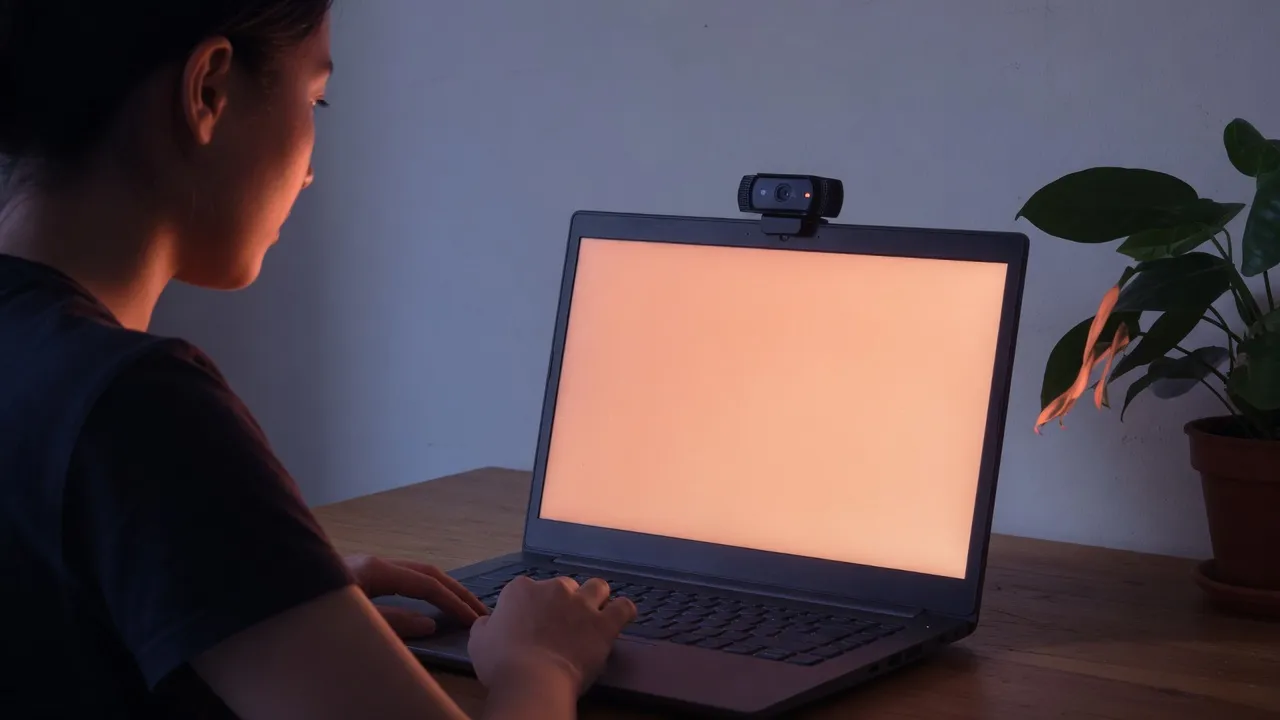
Licht für die Videokonferenz einstellen
- 1
Temperatur wählen
Starte bei 3300K. Warm 3000K, Büro 4000K, Stream 5000K und Tageslicht 5500K sind die vier Vorgaben. Der Regler geht weiter in 50K-Schritten, wenn keine davon zum Raum passt.
- 2
Vollbild öffnen
Tippe auf die Vorschau, das Ecksymbol oder Vollbild starten. Danach die Helligkeit von Laptop oder Telefon hochdrehen. Der Seitenregler dunkelt nur die Farbe ab; er überholt das Gerät nicht.
- 3
Mit Esc verlassen
Esc oder noch einmal das Ecksymbol holt die Seite zurück. Das Licht läuft nicht weiter, wenn du den Tab schließt.
Stell den leuchtenden Bildschirm vor dich oder etwas zur Seite, auf Kamerahöhe. Ein Schirm unter dem Kinn wirft das Licht nach oben und macht das Gesicht hart. Lass die helle Fläche aus dem Bild, wenn du kein Rechteck hinter dir willst. Für die Beleuchtung im Zoom-Meeting zählt die eigene Kameravorschau: ist die abgewandte Wange noch dunkel, rück den Schirm näher oder dreh die Gerätehelligkeit hoch, bevor du den Kelvin-Wert noch einmal änderst.
Die Seitenhelligkeit dunkelt nur die Farbe im Browser ab. Sie macht das Panel nicht heller als Laptop, Monitor oder Telefon schon sind. Wirkt die Zoom Beleuchtung bei 100% noch schwach, liegt die Grenze am Regler des Systems, nicht an dieser Seite.
Im Homeoffice steht das Licht für die Videokonferenz oft schief. Eine gelbe Lampe sitzt hinter dem Laptop, oder ein Fenster trifft nur eine Wange. Diese Seite ist ein Test am eigenen Bildschirm, kein Ranking gekaufter Lampen und kein bestes Licht aus einem Shop. Stell den Monitor auf Augenhöhe, öffne das Vollbild und vergleich Warm 3000K mit Tageslicht 5500K in der Kameravorschau. Bei Brillenträgern kommt die Spiegelung meist von einer Lampe direkt vor der Linse. Schieb die Zoom Beleuchtung etwas zur Seite, bevor du den Kelvin-Wert noch kälter drehst. Ein Laptop auf einem Bücherstapel in Kamerahöhe gibt oft ein ruhigeres Portrait als ein Ring mitten im Bild. Zoom Portrait Beleuchtung heißt hier genau das: dieselbe Farbe, nah an der Kamera, nicht ein Filter in der App.
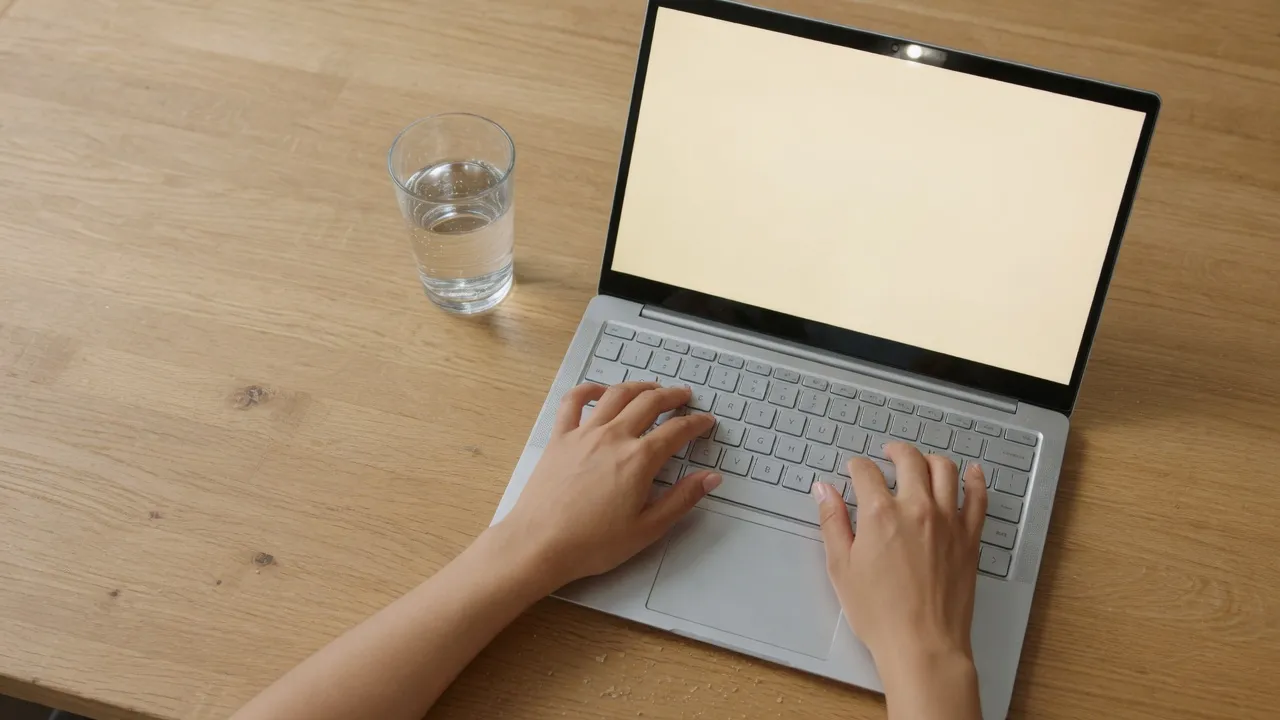
Vollbild für den Videoanruf
Rahmen und Seitenkarte gehören nicht zum Licht. Vollbild macht aus dem Display ein einziges Panel.
Computer
F öffnet das Vollbild auch, wenn der Cursor nicht im Kelvin-Feld steht. Esc verlässt es. Das Ecksymbol bleibt verborgen, bis du die Maus bewegst, damit es nicht im Licht sitzt.
Telefon
Derselbe Knopf funktioniert im mobilen Browser. Dreh das Telefon quer für ein breiteres Panel. Die Gerätehelligkeit bestimmt weiter, wie stark das Licht ist.
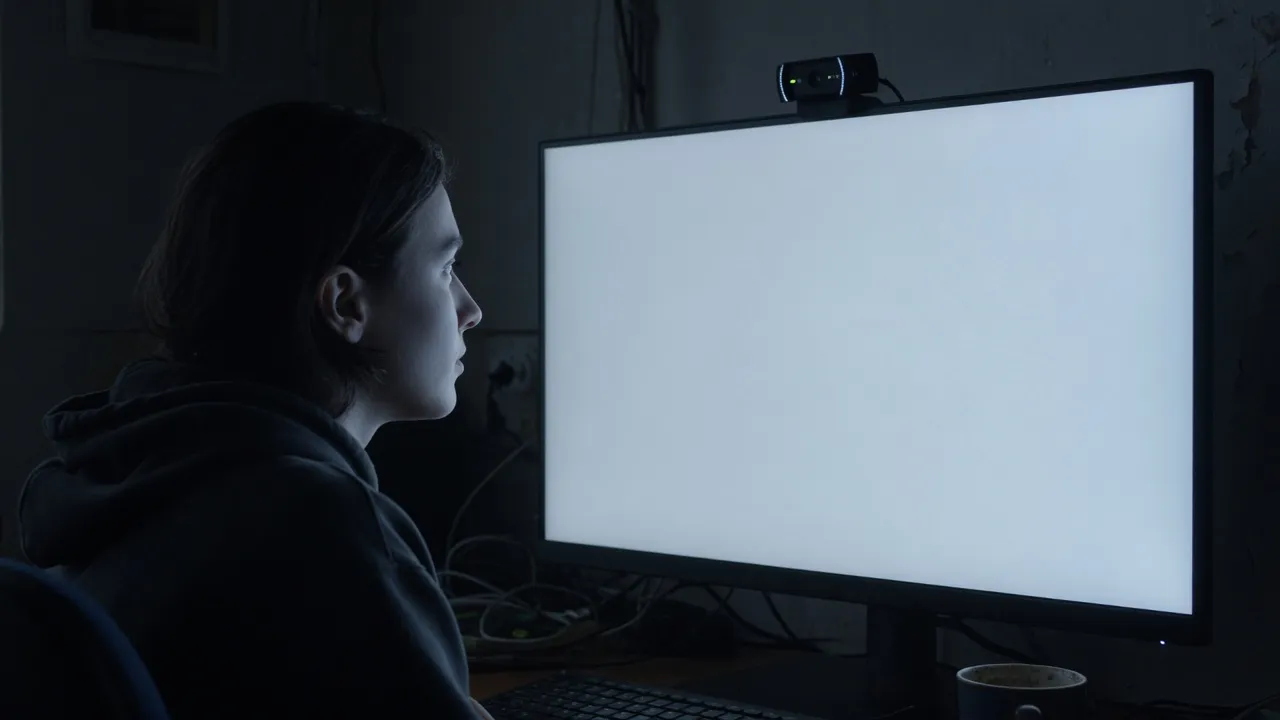
Wofür das Licht für die Videokonferenz da ist
Nimm die live Seite als Licht. Der Download ist nur ein flaches PNG der aktuellen Temperatur, kein zweiter Modus.
Ein Raum mit gelben Lampen braucht meist weniger Orange vom Schirm, also ist 3000K bis 4000K der erste Versuch. Ein helles Fenster hinter dir ist das Gegenteil: das Gesicht wird dunkel, der Hintergrund brennt aus, und 5000K oder 5500K hält das Aufhelllicht neben dem Tageslicht sauber. Keine Vorgabe ersetzt das Verschieben des Schirms. Licht von unter dem Kinn sieht bei jeder Temperatur falsch aus. Wer welches Licht für die Videokonferenz sucht, sollte zuerst den Raum ansehen, nicht eine Shop-Liste. Ein Licht für die Laptop-Videokonferenz ist dieser Bildschirm im Vollbild, nicht ein zweites Programm. Die heruntergeladene PNG bleibt ein Standbild. Drehst du den Kopf, folgt nur die offene Seite, nicht die Datei. Auf einem zweiten Monitor liegt dieselbe Farbe erst, nachdem du Auf allen Bildschirmen öffnen bestätigt hast.
Videoanrufe
Warme Räume wirken zwischen 3000K und 4000K meist weniger orange. Ein Fenster hinter dir lässt sich näher an 5000K oder 5500K ausgleichen. Entscheide nach der eigenen Kameravorschau, nicht nach den RGB-Zahlen.
Ein Telefon auf dem Tisch
Ein quer gelegtes Telefon ist ein kleines Panel, wenn der Laptop die Kamera ist. Es ersetzt keinen großen Monitor. Lade dieses Licht, wenn du nur ein Standbild der Farbe in 720p, 1080p, 2K oder 4K brauchst.
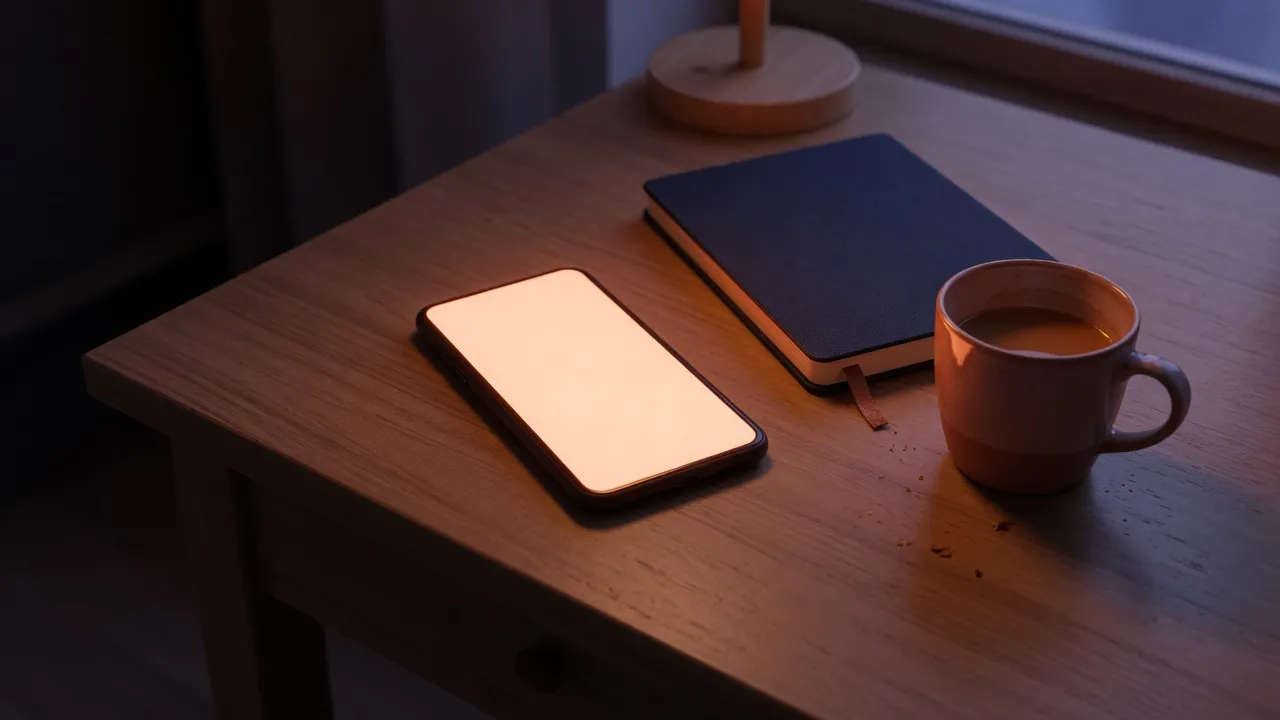
Was diese Seite nicht tut
Diese Adresse ist nur ein Bildschirmlicht.
Kein Meeting-Programm
Sie öffnet weder Zoom, Teams noch Meet und ändert deren Einstellungen nicht. Für ein falsches Meetingbild gibt es auf dieser Website die Seiten für falsche Videoanrufe.
Andere Monitore brauchen einen Klick
Auf allen Bildschirmen öffnen legt dieselbe Farbe auf jeden weiteren Monitor. Der Browser muss Pop-ups erlauben, und die Bildschirmerlaubnis ist eine Chromium-Funktion. Telefone haben diese Schnittstelle nicht.
Kein Ringlicht
Sie verkauft und steuert kein physisches Ringlicht. Die Lampe ist der Bildschirm vor dir. Licht für Laptop-Videokonferenz kommt aus dem Display, nicht aus einem gekauften Ring.
Keine Kamera mit Licht
Die Suche nach einer Kamera mit Licht für die Videokonferenz meint ein Gerät mit eigener Lampe. Diese Adresse verkauft keine Kamera und steuert keine. Das Licht bleibt der Monitor, den du schon hast. Ein Licht für Videokonferenz Test ist hier nur die Vorschau: Farbe wählen, Vollbild öffnen, Gesicht in der Kamera ansehen. Ein Kosmetikspiegel mit Beleuchtung, auch mit Vergrößerung, ist hier ebenfalls nicht zu kaufen.
Fragen zur Zoom Beleuchtung
Was ist Zoom Beleuchtung? ▾
Ein Aufhelllicht im Browser für Videoanrufe. Der Bildschirm zeigt eine gleichmäßige Farbe, damit das Display das Gesicht beleuchtet. Es tritt dem Meeting nicht bei.
Wie beleuchte ich ein Zoom-Meeting? ▾
Starte bei 3300K. Wechsle zu Warm 3000K, Büro 4000K, Stream 5000K oder Tageslicht 5500K, wenn das Gesicht neben dem Raum zu orange oder zu blau wirkt.
Wohin mit dem Bildschirm? ▾
Vor dich oder etwas zur Seite, auf Kamerahöhe. Licht von unter dem Kinn wirkt hart. Vollbild blendet den Rest der Seite aus.
Geht das Licht für die Videokonferenz am Telefon? ▾
Ja. Temperatur einstellen, Vollbild öffnen und das Telefon quer drehen für ein breiteres Panel. Die Gerätehelligkeit bestimmt weiter die Stärke.
Ist eine lange Sitzung für OLED sicher? ▾
Ein kurzer Anruf ist normalerweise in Ordnung. Bei einem langen Meeting dimme die Seite oder mach Pausen. Ein stilles helles Feld über Stunden belastet das OLED-Panel mehr als ein paar Minuten Licht.
Tritt die Zoom Beleuchtung meinem Meeting bei? ▾
Nein. Sie färbt nur diesen Browser-Tab. Öffne das Meeting in einem anderen Fenster oder auf einem anderen Gerät und richte diese Kamera auf den leuchtenden Schirm.
Warum ist es bei 100% noch dunkel? ▾
Der Seitenregler endet bei der Helligkeit, die das Gerät schon hergibt. Dreh Laptop, Monitor oder Telefon im System heller und geh dann zurück zum Kelvin-Regler.
Kann ich die Farbe speichern? ▾
Dieses Licht laden speichert ein PNG der aktuellen Temperatur in 720p, 1080p, 2K oder 4K. Die Datei ist eine flache Farbe. Der Anruf nutzt weiter die Vollbildseite, nicht das Bild.
Ist das derselbe weiße Bildschirm? ▾
Nein. Die Startseite ist ein festes Weiß zum Putzen, für tote Pixel und ein schlichtes Licht. Zoom Beleuchtung ist der Kelvin-Bereich von warmen 1500K bis kühlen 8500K für das Gesicht im Videoanruf.
Öffnet sie sich auf meinen anderen Monitoren? ▾
Ja, über Auf allen Bildschirmen öffnen. Jeder weitere Monitor bekommt ein Fenster in der aktuellen Farbe. Erlaube Pop-ups, wenn der Browser sie blockiert. Das ist für Desktop-Chromium, nicht fürs Telefon.
Welches Licht für die Videokonferenz? ▾
Das hängt vom Raum ab. Gegen gelbe Lampen zuerst 3000K bis 4000K. Gegen ein Fenster hinter dir 5000K oder 5500K. Die Zoom Beleuchtung zeigt nur die Farbe. Ob sie reicht, siehst du in der Kameravorschau, nicht an einer Bestenliste im Shop.
Was ist Zoom Portrait Beleuchtung? ▾
Dieselbe Vollbildfarbe, nah an der Kamera und auf Augenhöhe, damit das Gesicht gleichmäßiger wird. Sie ist kein Studio und kein Filter in Zoom. Schließ den Tab und das Portraitlicht ist weg. Für das Homeoffice reicht oft schon der Laptop, wenn er nicht unter dem Kinn steht.
Was ist das beste Licht für eine Videokonferenz? ▾
Eine Shop-Liste nennt oft eine gekaufte Lampe. Hier gibt es kein Ranking. Das beste Licht für eine Videokonferenz ist die Temperatur, bei der die abgewandte Wange in deiner eigenen Vorschau nicht mehr absäuft. Dafür reichen der Monitor und diese Seite.
Was tun Brillenträger gegen Spiegelung? ▾
Licht für die Videokonferenz und eine Brille vertragen sich, wenn die helle Fläche nicht direkt vor den Gläsern steht. Schieb den Bildschirm etwas zur Seite und prüfe die Vorschau. Kälter zu drehen löscht die Spiegelung nicht von allein.
