
Luz para videochamada
Iluminação para Zoom
Transforme o monitor numa luz suave para Zoom, Teams e Meet. Arraste de 1500K quentes a 8500K frios e vá para a tela cheia. F ou Esc para sair. Não precisa de luminária, conta nem download para usar a luz.
O que esta iluminação para Zoom faz
A iluminação para Zoom nesta página é o próprio monitor. A prévia começa em 3300K e vai de um 1500K de vela a um 8500K frio, de 50K em 50K. Os números RGB são a cor que está na tela agora. Esta página não entra na reunião e não muda as configurações do Zoom, do Teams ou do Meet. A última temperatura fica neste navegador, então a próxima sessão abre na mesma cor.
Luz de preenchimento, não uma página branca fixa
A tela branca da página inicial é um campo fixo. A tela branca brilhante usa alguns tons nomeados. Este endereço é o controle de kelvin, para uma sala quente e uma janela de dia não ficarem na mesma cor.
Nada para instalar
A luz é esta aba. Feche a aba e ela some. A última temperatura continua no navegador para a próxima videochamada abrir de onde você parou.
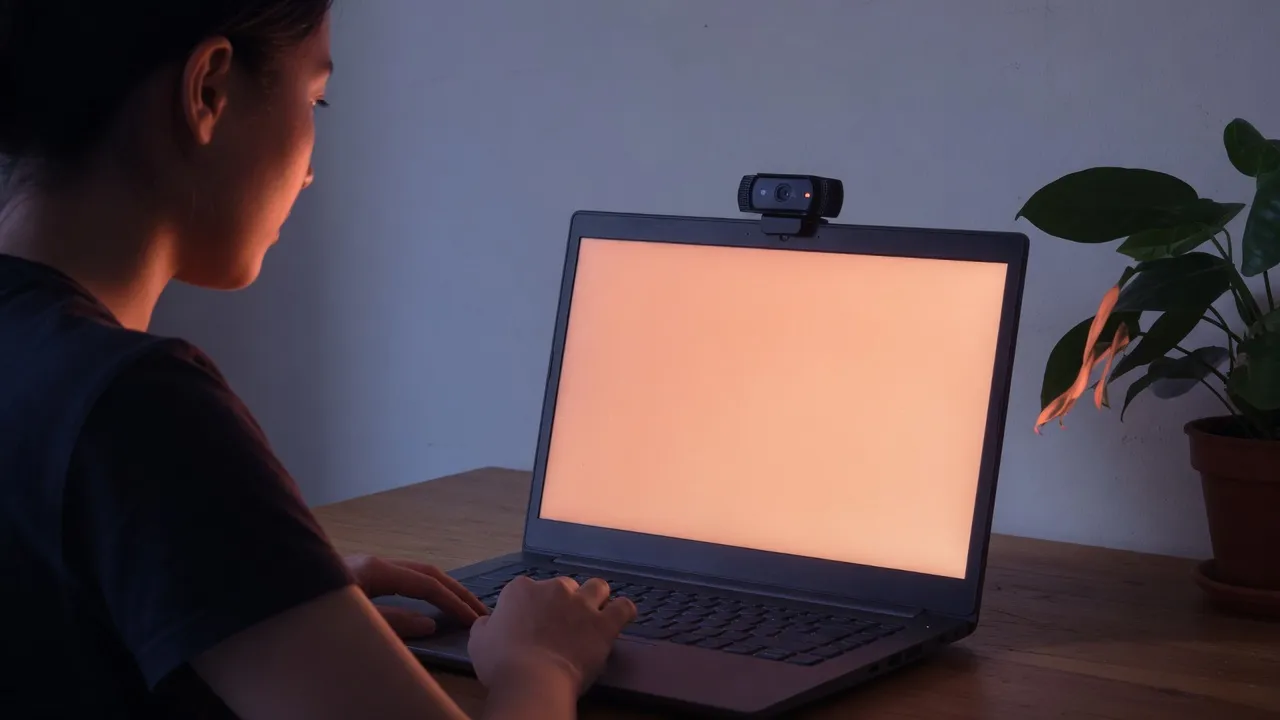
Como colocar luz para videochamada
- 1
Escolha a temperatura
Comece em 3300K. Quente 3000K, escritório 4000K, transmissão 5000K e dia 5500K são os quatro atalhos. O controle ainda anda de 50K em 50K se nenhum combinar com a sala.
- 2
Abra a tela cheia
Toque na prévia, no ícone do canto ou em Tela cheia. Depois aumente o brilho do notebook ou do celular. O controle da página só escurece a cor; não ultrapassa o aparelho.
- 3
Saia com Esc
Esc, ou o ícone do canto de novo, devolve a página. A luz não continua depois que você fecha a aba.
Coloque a tela acesa à sua frente ou um pouco de lado, na altura da câmera. Uma tela abaixo do queixo joga a luz para cima e endurece o rosto. Deixe o painel brilhante fora do enquadramento se não quiser um retângulo atrás de você. Para a luz de videochamada, o teste útil é a sua própria prévia: se o lado oposto continua escuro, aproxime o painel ou suba o brilho do aparelho antes de mexer de novo no kelvin.
O brilho da página só escurece a cor dentro do navegador. Ele não deixa o painel mais forte do que o notebook, o monitor ou o celular já estão. Se a iluminação para Zoom continuar fraca em 100%, o limite está no controle do sistema, não nesta página.
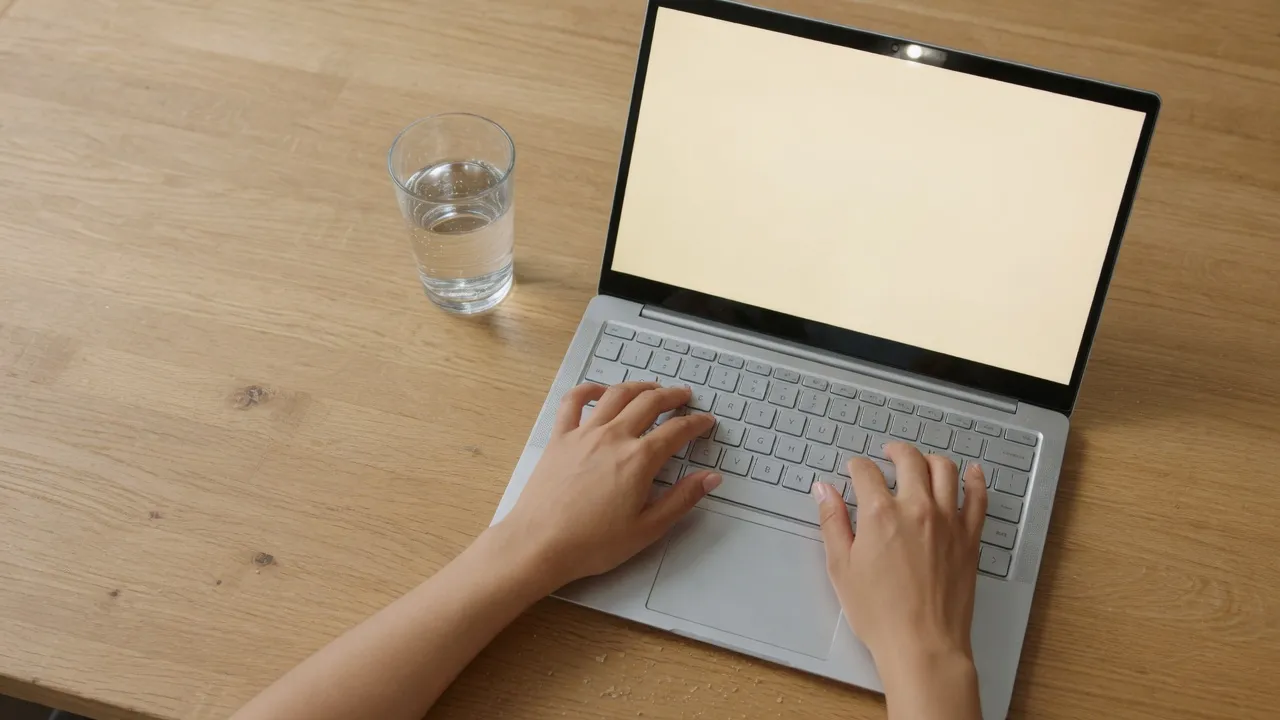
Tela cheia para a videochamada
A borda e o cartão lateral não fazem parte da luz. A tela cheia transforma o monitor num painel só.
Computador
F também entra em tela cheia se o cursor não estiver na caixa de kelvin. Esc sai. O ícone do canto some até você mover o ponteiro, para não ficar dentro da luz.
Celular
O mesmo botão funciona no navegador do celular. Gire o aparelho para um painel mais largo. O brilho do aparelho continua decidindo a força da luz.
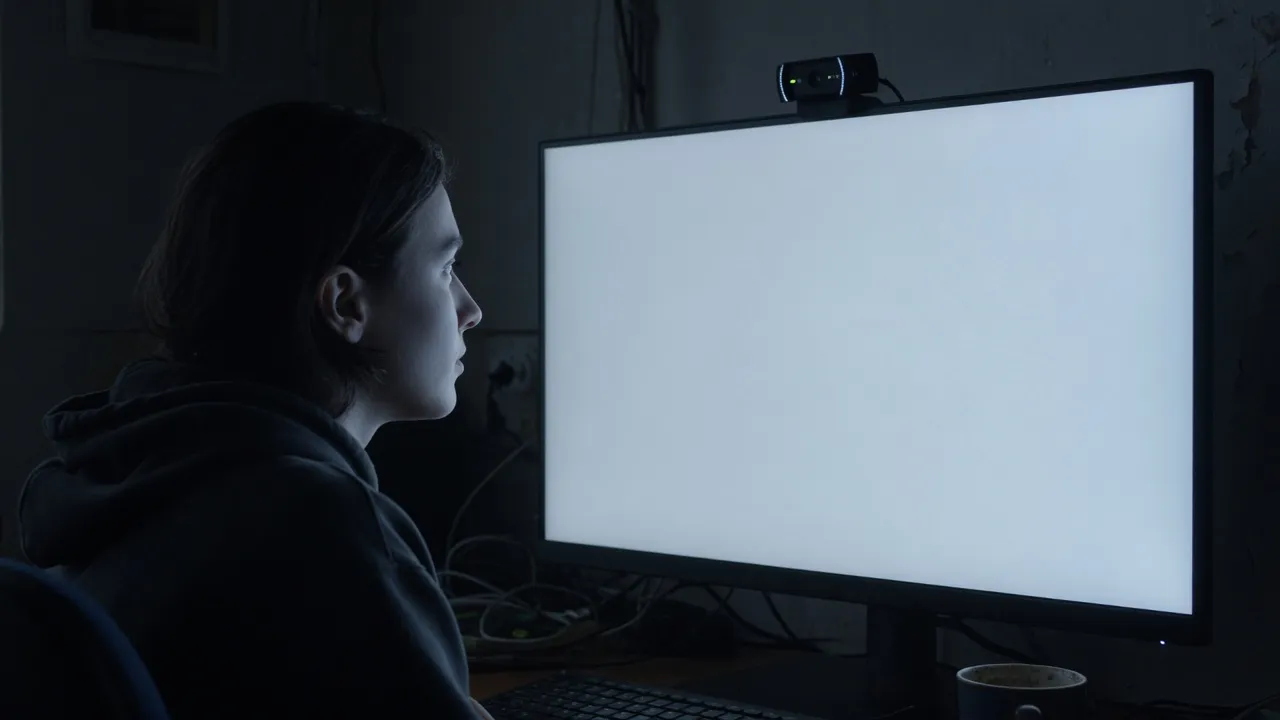
Para que serve a luz de videochamada
Use a página ao vivo como luz. O download é só um PNG chapado da temperatura atual, não um segundo modo.
Uma sala com lâmpadas amarelas costuma precisar de menos laranja na tela, então 3000K a 4000K é a primeira tentativa. Uma janela forte atrás é o problema inverso: o rosto fica escuro e o fundo estoura, e 5000K ou 5500K evita que o preenchimento pareça sujo perto da luz do dia. Nenhum atalho substitui mover a tela. Luz vinda de baixo do queixo fica ruim em qualquer temperatura.
Videochamadas
Salas quentes costumam ficar menos laranja entre 3000K e 4000K. Uma janela atrás se equilibra melhor perto de 5000K ou 5500K. Decida pela sua prévia da câmera, não pelos números RGB.
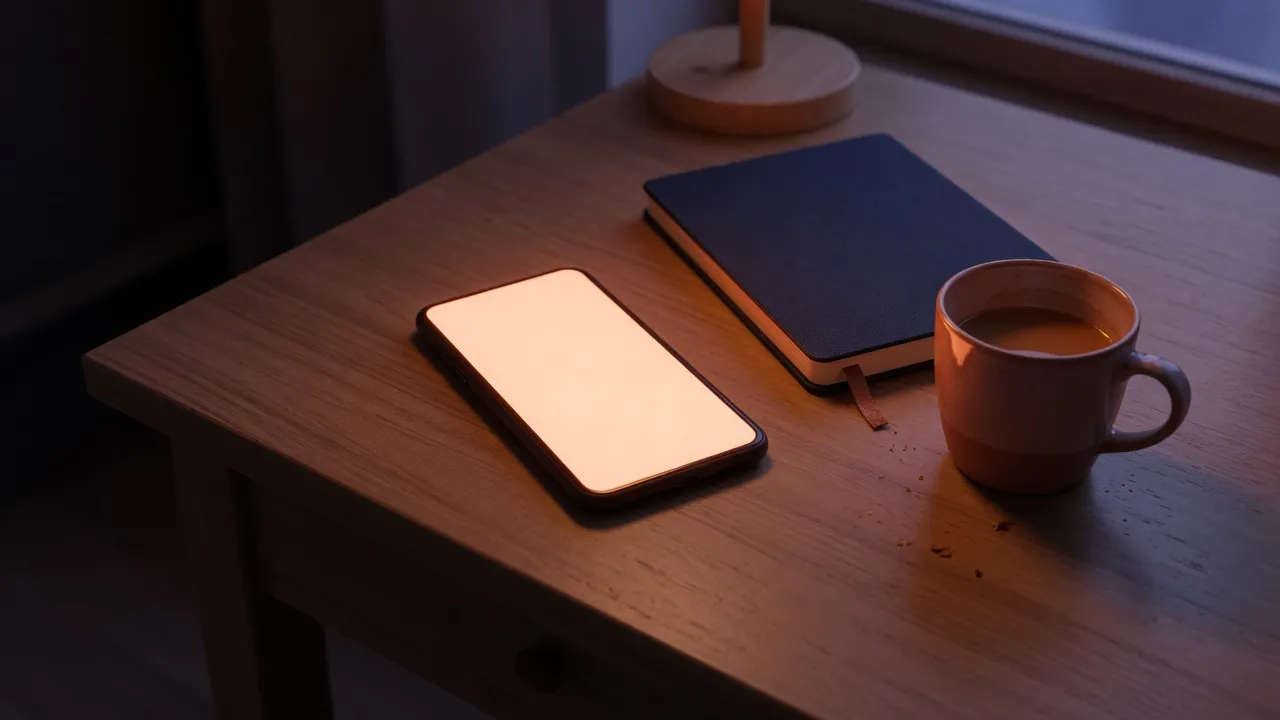
Um celular na mesa
Um celular deitado é um painel pequeno quando o notebook é a câmera. Não substitui um monitor grande. Baixe esta luz se só precisar de uma imagem parada da cor em 720p, 1080p, 2K ou 4K.
O que esta página não faz
Este endereço é só uma luz de tela.
Não é um programa de reunião
Não abre Zoom, Teams nem Meet, e não muda as configurações deles. Para uma imagem de reunião falsa, use as páginas de videochamada falsa deste site.
Os outros monitores pedem um clique
Abrir em todas as telas coloca esta mesma cor em cada outro monitor. O navegador precisa permitir pop-ups, e a permissão de telas é do Chromium. O celular não tem essa interface.
Não é um aro de luz
Não vende nem controla um aro de luz físico. A luminária é a tela à sua frente. Um aro de luz para zoom é outro produto.
Perguntas sobre iluminação para Zoom
O que é iluminação para Zoom? ▾
É uma luz de preenchimento no navegador para videochamada. A tela mostra uma cor uniforme para iluminar o rosto. Ela não entra na reunião.
Como coloco luz para videochamada? ▾
Comece em 3300K. Passe para quente 3000K, escritório 4000K, transmissão 5000K ou dia 5500K se o rosto ficar laranja demais ou azul demais perto da sala.
Onde coloco a tela? ▾
À sua frente, ou um pouco de lado, na altura da câmera. Luz vinda de baixo do queixo fica dura. A tela cheia esconde o resto da página.
Posso usar o celular como luz para Zoom? ▾
Sim. Ajuste a temperatura, entre em tela cheia e gire o celular para um painel mais largo. O brilho do aparelho continua definindo a força da luz.
Uma sessão longa é segura numa tela OLED? ▾
Uma chamada curta normalmente vai bem. Numa reunião longa, baixe o brilho ou faça pausas. Um campo brilhante parado por horas desgasta mais o OLED do que alguns minutos de luz.
A iluminação para Zoom entra na minha reunião? ▾
Não. Ela só pinta esta aba do navegador. Abra a reunião em outra janela ou em outro aparelho e aponte essa câmera para a tela acesa.
Por que fica fraca em 100%? ▾
O controle da página para no brilho que o aparelho já permite. Aumente o brilho do notebook, do monitor ou do celular no sistema e volte ao kelvin.
Posso salvar a cor? ▾
Baixar esta luz grava um PNG da temperatura atual em 720p, 1080p, 2K ou 4K. O arquivo é uma cor chapada. A chamada continua usando a página em tela cheia, não a imagem.
É a mesma coisa que uma tela branca? ▾
Não. A página inicial é um campo branco fixo para limpar, ver pixel morto e uma luz simples. A iluminação para Zoom é a faixa de kelvin, de 1500K quentes a 8500K frios, para o rosto na videochamada.
Abre nos meus outros monitores? ▾
Sim, com Abrir em todas as telas. Cada outro monitor recebe uma janela com a cor atual. Permita pop-ups se o navegador bloquear. Esse controle é para Chromium no computador, não para celular.
